Para usar el formato de guion en Word, configura la página en tamaño Carta (US Letter), la fuente en Courier de 12 puntos (o Courier New o Courier Prime), los márgenes en 1,5 pulgadas a la izquierda y 1 pulgada en los otros tres lados, y el interlineado en exactamente 12 puntos. Después crea un estilo de párrafo para cada elemento del guion (encabezado de escena, acción, nombre del personaje, acotación, diálogo y transición) con las sangrías correctas, para que un solo atajo coloque cada línea en su sitio. Por último, exporta a PDF antes de que nadie más vea el guion.
No necesitas un programa específico de escritura de guiones para escribir un guion que se lea. Los lectores ven un PDF, no el programa que hay detrás. Lo que le falta a Word es automatización: no sabe qué es el nombre de un personaje y no impedirá que un encabezado de escena se quede aislado al final de una página. Esta guía te enseña a construir esa automatización una sola vez y a guardarla como plantilla reutilizable.
Por qué el formato de guion en Word necesita ajustes exactos
El formato de guion existe para que las páginas sean previsibles. Como Courier es una tipografía de máquina de escribir de ancho fijo, una página bien formateada contiene una cantidad de material constante, y por eso una página equivale a más o menos un minuto en pantalla. Si los márgenes, la fuente o el interlineado se desvían, una historia de 100 páginas puede quedarse en 90 o pasar a 115 sin cambiar una sola palabra. Nuestra guía sobre cuántas páginas debe tener un guion explica por qué los lectores se fijan en esa cifra.
Aquí la configuración predeterminada de Word juega en tu contra. Un documento nuevo usa una fuente proporcional, añade espacio después de cada párrafo y, en muchos países, empieza en papel A4. Todo esto se puede corregir, una sola vez. Para ver con más perspectiva por qué estos detalles importan a los lectores, consulta por qué importa el formato de guion.
Paso 1: tamaño de página, fuente y márgenes
Empieza con un documento en blanco y configura la página antes de escribir nada.
- Tamaño del papel: Disposición > Tamaño > Carta (8,5 × 11 pulgadas). Usa A4 solo si un destinatario lo pide.
- Márgenes: Disposición > Márgenes > Márgenes personalizados. Pon Izquierdo en 1,5 pulgadas y Derecho, Superior e Inferior en 1 pulgada. El margen izquierdo más ancho deja sitio para los tres agujeros y los pasadores con los que se encuadernan los guiones impresos.
- Fuente: Courier, Courier New o Courier Prime de 12 puntos, esta última una fuente gratuita diseñada para guiones. Úsala en todo el documento, incluida la portada. Nuestro artículo sobre la elección de la fuente en la escritura de guiones explica por qué el sector sigue escribiendo con una tipografía de máquina de escribir.
La forma más rápida de aplicar la fuente en todo el documento es cambiar el estilo Normal integrado de Word: en la pestaña Inicio, haz clic derecho en Normal en la galería de Estilos, elige Modificar y define la fuente y el tamaño.
Interlineado: el ajuste que casi todo el mundo pasa por alto
En el mismo cuadro de diálogo Modificar estilo, abre Formato > Párrafo y configura:
- Espaciado Anterior y Posterior: 0 pto.
- Interlineado: Exacto, en 12 pto.
¿Por qué no «Sencillo»? El interlineado sencillo de Word sigue la altura de línea propia de la fuente, que en Courier New es un poco mayor de 12 puntos, así que en cada página caben menos líneas y el guion parece más largo. Exacto en 12 pto da el estándar de la máquina de escribir: seis líneas por pulgada.
Números de página
En un guion, los números de página van en la esquina superior derecha, seguidos de un punto (por ejemplo, «12.»), y la portada no lleva número. En Word:
- Insertar > Número de página > Principio de página, y elige el número simple alineado a la derecha.
- Haz clic después del número y escribe un punto.
- En Disposición > Márgenes > Márgenes personalizados > pestaña Diseño, define la distancia del encabezado desde el borde en 0,5 pulgadas.
- Si la portada está en el mismo archivo, inserta un Salto de sección (página siguiente) después de ella, desactiva «Vincular al anterior» en el encabezado de la segunda sección y configura Formato del número de página > Iniciar en 1. Después borra el número del encabezado de la portada.
Paso 2: crea un estilo para cada elemento del guion
Esto es lo que convierte Word en una herramienta para guionistas. Un estilo de párrafo guarda las sangrías, las mayúsculas y el espaciado de un elemento, así que nunca más tendrás que pulsar Tab para colocar el texto: simplemente cambias de estilo.
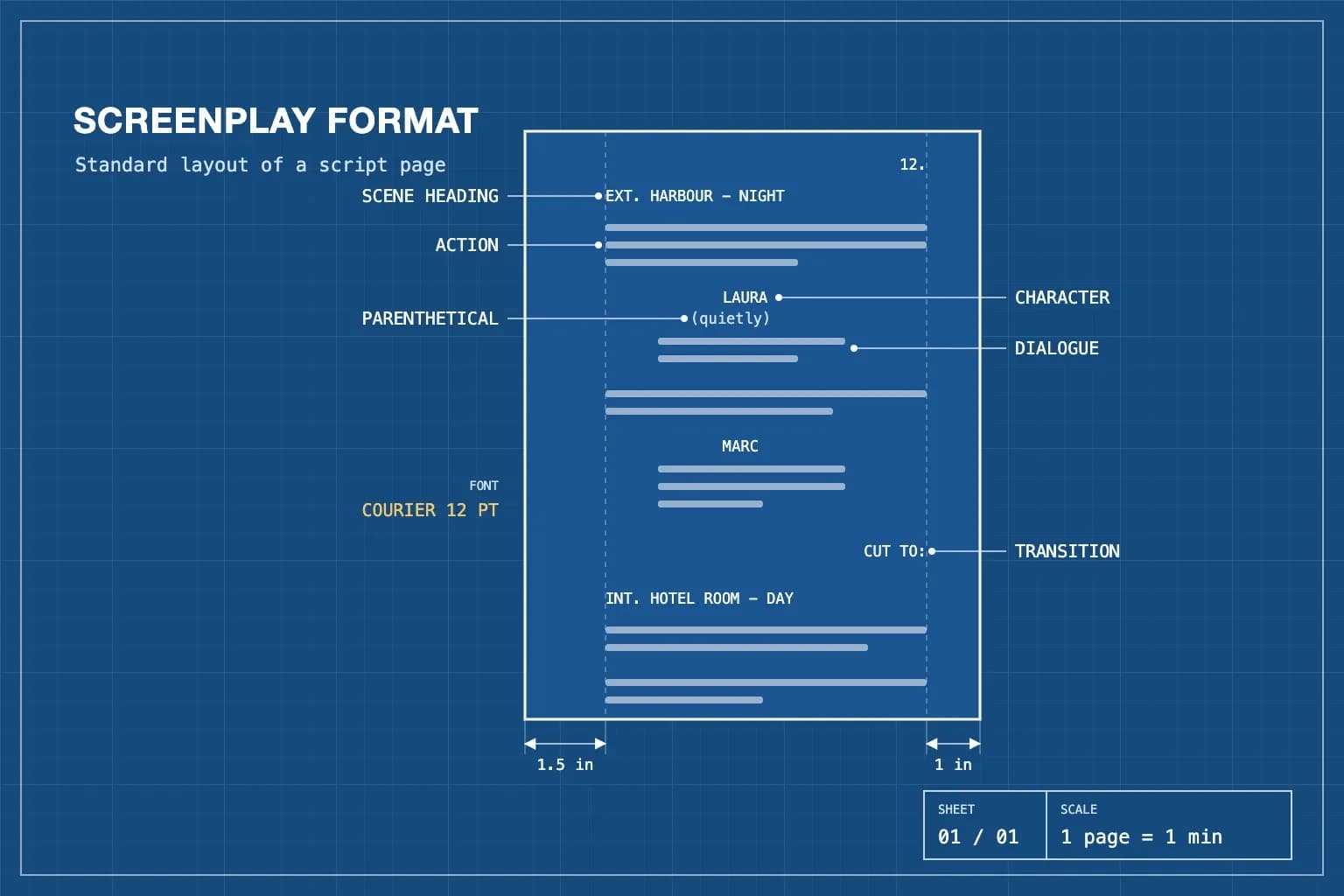
Para crear uno, abre el panel Estilos en la pestaña Inicio, haz clic en Nuevo estilo, ponle un nombre y basa el estilo en Normal para que herede Courier y el interlineado de 12 puntos. Después abre Formato > Párrafo para definir las sangrías. En Word, las sangrías se miden desde el margen de la página, no desde el borde del papel, así que con un margen izquierdo de 1,5 pulgadas, una sangría de 2,2 pulgadas coloca el texto a 3,7 pulgadas del borde izquierdo de la página.
Estos son valores de trabajo para cada elemento. Las plantillas varían una décima de pulgada aquí y allá; lo que más importa es la coherencia dentro de tu guion.
- Encabezado de escena: sangría izquierda 0, sangría derecha 0, TODO EN MAYÚSCULAS, Espaciado Anterior 24 pto. La negrita es opcional: muchos guionistas actuales la usan y muchos otros no. Consulta nuestra guía sobre encabezados de escena INT. y EXT. para saber qué va en la propia línea.
- Acción: sangría izquierda 0, sangría derecha 0, mayúscula solo al inicio de frase, Espaciado Anterior 12 pto. Mantén los párrafos cortos; nuestra guía sobre cómo escribir las líneas de acción explica cómo hacerlo.
- Nombre del personaje: sangría izquierda 2,2 pulgadas (unas 3,7 pulgadas desde el borde de la página), sangría derecha 0, TODO EN MAYÚSCULAS, Espaciado Anterior 12 pto.
- Acotación: sangría izquierda de unas 1,6 pulgadas (unas 3,1 pulgadas desde el borde), sangría derecha de unas 2,0 pulgadas, Espaciado Anterior 0 pto.
- Diálogo: sangría izquierda 1,0 pulgada (2,5 pulgadas desde el borde), sangría derecha 1,5 pulgadas, Espaciado Anterior 0 pto. Así obtienes una columna de diálogo de unas 3,5 pulgadas de ancho.
- Transición: alineada a la derecha, TODO EN MAYÚSCULAS, Espaciado Anterior 12 pto. CUT TO: y DISSOLVE TO: terminan pegados al margen derecho.
Para obtener mayúsculas sin escribirlas, marca Todo mayúsculas en Formato > Fuente dentro del cuadro de diálogo del estilo. Puedes escribir «cocina» en un encabezado de escena y aparecerá como COCINA.
Por qué usar Espaciado Anterior en vez de líneas en blanco
Muchos guionistas pulsan Intro dos veces para dejar una línea en blanco entre elementos. En Word, deja que sean los estilos los que creen ese espacio: un encabezado de escena siempre tiene su doble separación, el nombre de un personaje una línea en blanco, y el diálogo va justo debajo del nombre. Los párrafos vacíos también dan problemas en los saltos de página, porque pueden acabar al principio de una página.
Encadena los estilos con «Estilo del párrafo siguiente»
Cada estilo tiene un ajuste llamado «Estilo del párrafo siguiente». Configúralo para que, al pulsar Intro, pases al elemento que suele venir a continuación:
- Encabezado de escena → Acción
- Acción → Acción
- Nombre del personaje → Diálogo
- Acotación → Diálogo
- Diálogo → Acción (o Nombre del personaje, si tus guiones tienen mucho diálogo)
- Transición → Encabezado de escena
Asigna atajos de teclado
En el cuadro de diálogo Modificar estilo, Formato > Tecla de método abreviado vincula un estilo a una combinación de teclas, por ejemplo una tecla modificadora más E para el encabezado de escena o D para el diálogo. El cuadro de diálogo indica si una combinación ya está asignada, así que compruébalo antes de sobrescribir un comando que uses.
Paso 3: corrige los problemas de salto de página que Word desconoce
Los programas de escritura de guiones aplican las reglas de paginación automáticamente. En Word, las configuras en la pestaña Líneas y saltos de página de los ajustes de párrafo de cada estilo.
Conservar con el siguiente
Activa Conservar con el siguiente en los encabezados de escena, los nombres de personaje y las acotaciones, para que estas líneas compartan siempre página con el párrafo que las sigue y nunca se queden solas al final de una página. Son algunos de los pequeños errores que hacen que un guion parezca inacabado, junto con los demás de nuestra lista de errores habituales en los guiones.
Conservar líneas juntas
Activa Conservar líneas juntas en el diálogo. Así Word moverá toda la intervención a la página siguiente en lugar de partirla a mitad de frase. Para la mayoría de las intervenciones, no necesitas nada más.
Cómo gestionar (MORE) y (CONT'D)
Cuando una intervención larga tiene que partirse entre dos páginas, la convención del guion lo indica: al final de la primera página aparece (MORE) bajo el diálogo, y al principio de la siguiente se repite el nombre del personaje seguido de (CONT'D). Word no puede hacerlo por ti. El método manual:
- Parte la intervención al final de una frase, nunca a mitad.
- Al final de la página, añade una línea con (MORE) en el estilo Nombre del personaje.
- Al principio de la página siguiente, escribe el nombre del personaje más (CONT'D) en el estilo Nombre del personaje y continúa con el diálogo.
Las marcas escritas a mano no se mueven si editas páginas anteriores, así que añádelas solo cuando la versión esté cerrada. Si las necesitas a menudo, quizá tus intervenciones sean demasiado largas de todos modos.
Paso 4: desactiva las funciones de Autocorrección que te estorban
El formato automático de Word se diseñó para cartas e informes. Tres funciones causan problemas en un guion:
- Mayúsculas automáticas: la Autocorrección pone en mayúscula la primera letra después de un punto o al principio de una línea, lo que puede estropear acotaciones como (en voz baja) y fragmentos en minúscula. La encontrarás en Archivo > Opciones > Revisión > Opciones de Autocorrección (en Mac, Word > Preferencias > Autocorrección).
- Listas automáticas: escribir «1.» puede convertir una línea en una lista numerada. Desactívalo en Autoformato mientras escribe.
- Comillas y guiones tipográficos: las comillas curvas no son un error, pero mezclar curvas y rectas da sensación de descuido, sobre todo después de pegar texto de otra fuente. Elige un estilo y mantenlo.
Paso 5: guárdalo como plantilla
Cuando la configuración de página y los seis estilos funcionen, borra el texto de ejemplo y guarda el archivo como plantilla de Word (Archivo > Guardar como, tipo Plantilla de Word, .dotx). Así cada guion nuevo empieza listo. Si usas más de un ordenador, instala la misma fuente en todos, o Word la sustituirá por otra sin avisar.
Paso 6: exporta a PDF y nunca envíes el .docx
Productores, mánagers, concursos y lectores de guiones esperan un PDF. Enviar el archivo de Word da imagen de inexperiencia, y también hay razones prácticas:
- La maquetación se mueve. En un ordenador sin tu fuente o con otros ajustes, el texto se recoloca, los saltos de página cambian de sitio y tu número de páginas varía.
- Información oculta. Un .docx puede llevar comentarios, control de cambios y las propiedades de tu archivo. Archivo > Información > Inspeccionar documento los elimina.
- Editabilidad. Un archivo de Word invita a editarlo y parece un borrador.
Exporta con Archivo > Guardar como (o Exportar) y elige PDF. Después ábrelo y revísalo como lo haría un lector: Courier en todo el documento, números de página en su sitio y ningún encabezado aislado.
Comprueba el número de páginas
Si un guion sale inesperadamente corto o largo, revisa primero el interlineado (Exacto en 12 pto), el tamaño del papel (Carta, no A4) y los márgenes. Un error de configuración de unas pocas décimas de pulgada puede añadir o quitar varias páginas. Si quieres una lectura externa del propio guion cuando el formato ya esté limpio, puedes subir el PDF de tu guion a Poetika para obtener un análisis estructurado de su estructura, personajes, ritmo y notas de mercado.
Cuándo ir más allá de Word
Word funciona bien para un primer guion o un cortometraje. Sus límites aparecen en las revisiones y en producción: (MORE) y (CONT'D) son manuales, y las páginas bloqueadas, los números de escena y las páginas de revisión en color son difíciles de reproducir. Si escribes con regularidad, programas como Final Draft, Fade In, WriterDuet, Highland y Arc Studio aplican todas las reglas automáticamente. Para un panorama más amplio de las opciones, consulta el escritorio del guionista moderno; para las reglas de cada elemento, consulta nuestra guía completa sobre cómo dar formato a un guion.
Lista de comprobación del formato de guion en Word
- Tamaño del papel Carta (o A4 solo si lo piden)
- Márgenes: 1,5 pulgadas a la izquierda y 1 pulgada a la derecha, arriba y abajo
- Courier, Courier New o Courier Prime de 12 puntos en todo el guion
- Interlineado Exacto en 12 pto, sin espacio automático después de los párrafos
- Números de página arriba a la derecha con punto, ninguno en la portada
- Seis estilos con las sangrías correctas, encadenados con «Estilo del párrafo siguiente»
- Conservar con el siguiente en encabezados de escena, nombres de personaje y acotaciones
- Conservar líneas juntas en el diálogo; (MORE) y (CONT'D) añadidos al final
- Mayúsculas y listas automáticas de la Autocorrección desactivadas
- Exportado a PDF y revisado página a página
Cuando la versión esté terminada y el PDF limpio, obtén una lectura estructurada de tu guion con Poetika.
Preguntas frecuentes
¿Es aceptable Microsoft Word para escribir un guion?
Sí. Los lectores, los concursos y los productores ven un PDF, no el programa que hay detrás, y un documento de Word bien configurado exporta un PDF que parece igual que cualquier otro guion. El precio es el esfuerzo: tienes que configurar tú mismo los márgenes, los estilos y los saltos de página, y gestionar (MORE) y (CONT'D) a mano, algo que los programas específicos hacen automáticamente.
¿Qué márgenes lleva el formato de guion en Word?
Pon el margen izquierdo en 1,5 pulgadas y los márgenes derecho, superior e inferior en 1 pulgada, en papel US Letter. La posición de los elementos se define después con sangrías de párrafo medidas desde el margen izquierdo: unas 2,2 pulgadas para los nombres de personaje, 1,0 pulgada para el diálogo, unas 1,6 pulgadas para las acotaciones y alineación a la derecha para las transiciones.
¿Uso Courier New o Courier Prime en Word?
Las dos se aceptan. Ambas son fuentes de ancho fijo de 12 puntos, así que mantienen la proporción de una página por minuto. Courier Prime se diseñó específicamente para guiones y es algo más gruesa y fácil de leer en pantalla. Asegúrate de que la fuente esté instalada en todos los ordenadores que uses y comparte siempre un PDF para que el destinatario vea tu fuente.
¿Por qué mi guion en Word es más largo de lo que debería?
Las causas habituales son el interlineado en Sencillo en lugar de Exacto en 12 pto, el espacio extra después de los párrafos que añade el estilo predeterminado de Word, el papel A4 en lugar de Carta o unos márgenes de más de 1 pulgada. Cada una reduce el número de líneas por página. Corrígelas en el estilo Normal y en la configuración de página, y vuelve a comparar el número de páginas.
¿Cómo añado (MORE) y (CONT'D) en Word?
Word no puede añadirlos automáticamente. Cuando una intervención tenga que partirse entre páginas, pártela al final de una frase, escribe (MORE) bajo el diálogo al final de la página y empieza la página siguiente con el nombre del personaje seguido de (CONT'D). Hazlo solo después de las últimas correcciones, porque las marcas escritas a mano no se mueven cuando el texto se recoloca.