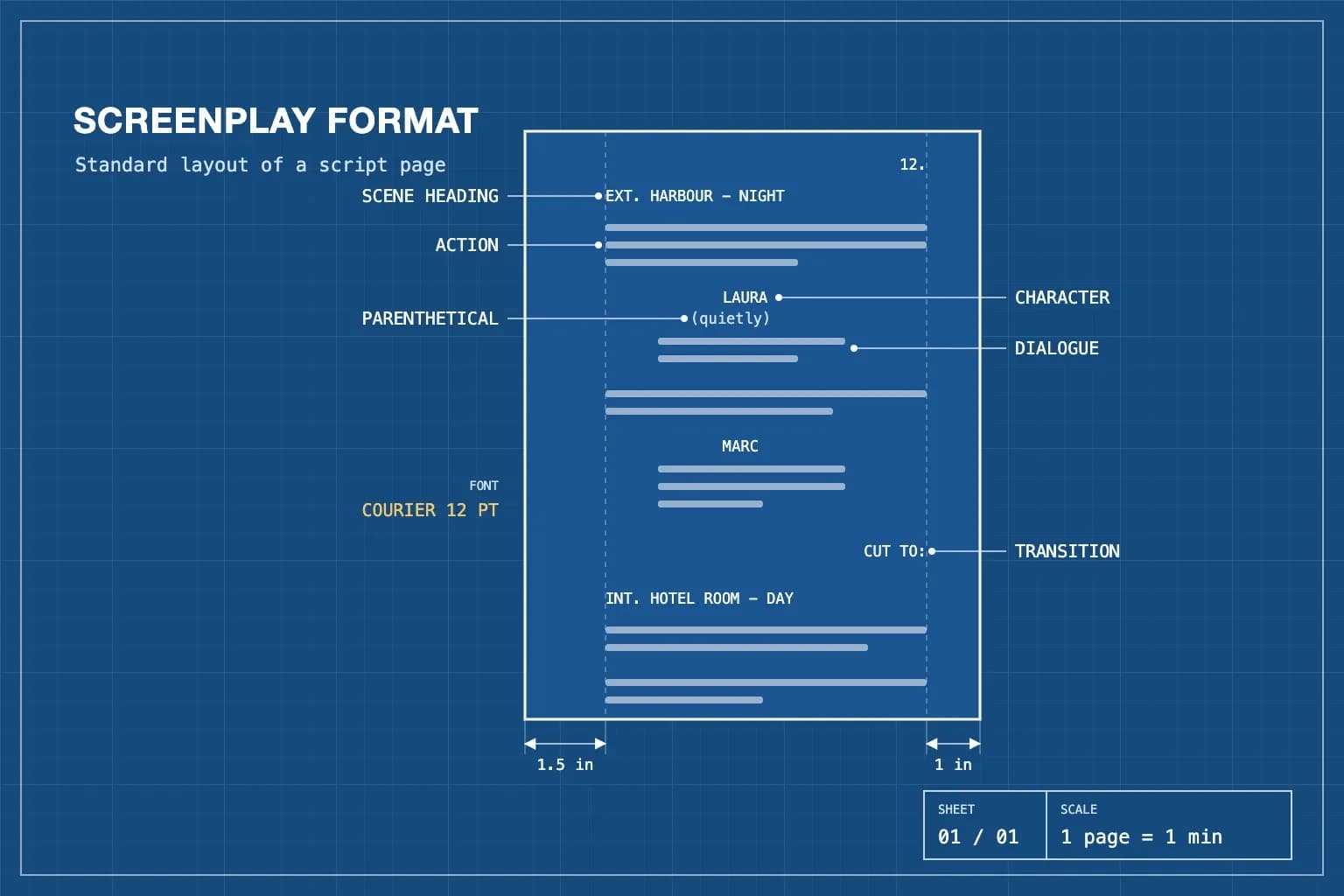
Pour utiliser le format de scénario sous Word, réglez la page au format US Letter, la police en Courier 12 points (ou Courier New ou Courier Prime), les marges à 1,5 pouce à gauche et à 1 pouce sur les trois autres côtés, et l'interligne sur exactement 12 points. Créez ensuite un style de paragraphe pour chaque élément du scénario (intitulé de séquence, action, nom du personnage, didascalie entre parenthèses, dialogue et transition) avec les bons retraits, afin qu'un seul raccourci place chaque ligne au bon endroit. Enfin, exportez en PDF avant que quiconque ne voie le scénario.
Nul besoin d'un logiciel d'écriture de scénario dédié pour écrire un scénario qui sera lu. Les lecteurs voient un PDF, pas le programme qui l'a produit. Ce qui manque à Word, c'est l'automatisation : il ne sait pas ce qu'est un nom de personnage, et il n'empêchera pas un intitulé de séquence de rester isolé en bas de page. Ce guide montre comment construire cette automatisation une fois pour toutes et l'enregistrer comme modèle réutilisable.
Pourquoi le format de scénario sous Word exige des réglages précis
Le format de scénario existe pour que les pages soient prévisibles. Comme le Courier est une police de machine à écrire à chasse fixe, une page correctement mise en forme contient une quantité de texte constante, et c'est pourquoi une page représente environ une minute à l'écran. Si les marges, la police ou l'interligne dérivent, une histoire de 100 pages peut passer à 90 ou 115 pages sans qu'un seul mot change. Notre guide sur le nombre de pages idéal d'un scénario explique pourquoi les lecteurs surveillent ce chiffre.
Les réglages par défaut de Word jouent ici contre vous. Un nouveau document utilise une police proportionnelle, ajoute un espace après chaque paragraphe et, dans de nombreux pays, démarre au format A4. Tout cela se corrige, une fois pour toutes. Pour comprendre plus largement pourquoi ces détails comptent pour les lecteurs, consultez l'importance du format de scénario.
Étape 1 : format de page, police et marges
Partez d'un document vierge et réglez la page avant de taper quoi que ce soit.
- Format du papier : Disposition > Taille > Lettre US (8,5 × 11 pouces). N'utilisez l'A4 que si un destinataire le demande.
- Marges : Disposition > Marges > Marges personnalisées. Réglez la marge gauche sur 1,5 pouce, et les marges droite, haut et bas sur 1 pouce. La marge gauche plus large laisse de la place aux trois trous de perforation et aux attaches parisiennes qui relient les scénarios imprimés.
- Police : Courier, Courier New ou Courier Prime en 12 points, cette dernière étant une police gratuite conçue pour les scénarios. Utilisez-la partout, y compris sur la page de titre. Notre article sur le choix de la police en écriture de scénario explique pourquoi le secteur écrit toujours dans une police de machine à écrire.
Le moyen le plus rapide d'appliquer la police partout est de modifier le style Normal intégré à Word : dans l'onglet Accueil, faites un clic droit sur Normal dans la galerie Styles, choisissez Modifier, puis réglez la police et la taille.
Interligne : le réglage que la plupart des gens oublient
Dans la même boîte de dialogue Modifier le style, ouvrez Format > Paragraphe et réglez :
- Espacement Avant et Après : 0 pt.
- Interligne : Exactement, 12 pt.
Pourquoi pas « Simple » ? L'interligne simple de Word suit la hauteur de ligne propre à la police, qui pour Courier New est un peu supérieure à 12 points : les pages contiennent alors moins de lignes et le scénario paraît plus long. Exactement 12 pt donne la norme de la machine à écrire, soit six lignes par pouce.
Numéros de page
Dans un scénario, les numéros de page se placent en haut à droite, suivis d'un point (par exemple « 12. »), sans numéro sur la page de titre. Dans Word :
- Insertion > Numéro de page > Haut de page, puis choisissez le numéro simple aligné à droite.
- Cliquez après le numéro et tapez un point.
- Dans Disposition > Marges > Marges personnalisées > onglet Disposition, réglez la distance de l'en-tête par rapport au bord sur 0,5 pouce.
- Si la page de titre se trouve dans le même fichier, insérez un saut de section (page suivante) après elle, désactivez « Lier au précédent » dans l'en-tête de la deuxième section et réglez Format des numéros de page > À partir de 1. Supprimez ensuite le numéro de l'en-tête de la page de titre.
Étape 2 : créer un style pour chaque élément du scénario
C'est ce qui transforme Word en outil d'écriture de scénario. Un style de paragraphe enregistre les retraits, la casse et l'espacement d'un élément : vous n'appuyez plus jamais sur Tab pour positionner le texte, vous changez simplement de style.
Pour en créer un, ouvrez le volet Styles depuis l'onglet Accueil, cliquez sur Nouveau style, donnez-lui un nom et basez-le sur Normal pour qu'il hérite du Courier et de l'interligne de 12 points. Ouvrez ensuite Format > Paragraphe pour régler les retraits. Dans Word, les retraits se mesurent à partir de la marge, pas du bord de la feuille : avec une marge gauche de 1,5 pouce, un retrait de 2,2 pouces place donc le texte à 3,7 pouces du bord gauche de la page.
Voici des valeurs pratiques pour chaque élément. Les modèles diffèrent d'un dixième de pouce ici ou là ; la cohérence à l'intérieur de votre scénario compte davantage.
- Intitulé de séquence : retrait gauche 0, retrait droit 0, TOUT EN MAJUSCULES, espacement avant 24 pt. Le gras est facultatif : beaucoup de scénaristes actuels l'utilisent, beaucoup d'autres non. Consultez notre guide sur les intitulés de séquence INT. et EXT. pour savoir ce que contient la ligne elle-même.
- Action : retrait gauche 0, retrait droit 0, casse normale de phrase, espacement avant 12 pt. Gardez des paragraphes courts ; notre guide sur l'écriture des lignes d'action explique comment.
- Nom du personnage : retrait gauche 2,2 pouces (environ 3,7 pouces du bord de la page), retrait droit 0, TOUT EN MAJUSCULES, espacement avant 12 pt.
- Didascalie entre parenthèses : retrait gauche d'environ 1,6 pouce (environ 3,1 pouces du bord), retrait droit d'environ 2,0 pouces, espacement avant 0 pt.
- Dialogue : retrait gauche 1,0 pouce (2,5 pouces du bord), retrait droit 1,5 pouce, espacement avant 0 pt. On obtient ainsi une colonne de dialogue d'environ 3,5 pouces de large.
- Transition : alignée à droite, TOUT EN MAJUSCULES, espacement avant 12 pt. CUT TO: et DISSOLVE TO: se terminent contre la marge droite.
Pour obtenir des majuscules sans les taper, cochez Majuscules dans Format > Police, dans la boîte de dialogue du style. Vous pouvez alors taper « cuisine » dans un intitulé de séquence : il s'affichera CUISINE.
Pourquoi l'espacement avant plutôt que des lignes vides
Beaucoup de scénaristes appuient deux fois sur Entrée pour obtenir une ligne vide entre les éléments. Dans Word, laissez plutôt les styles créer cet espace : un intitulé de séquence obtient toujours son double écart, un nom de personnage une ligne vide, et le dialogue se place directement sous le nom. Les paragraphes vides posent aussi problème aux sauts de page, car ils peuvent se retrouver en haut d'une page.
Enchaîner les styles avec « Style du paragraphe suivant »
Chaque style possède un réglage appelé « Style du paragraphe suivant ». Configurez-le pour qu'une pression sur Entrée vous amène à l'élément qui vient habituellement ensuite :
- Intitulé de séquence → Action
- Action → de nouveau Action
- Nom du personnage → Dialogue
- Didascalie entre parenthèses → Dialogue
- Dialogue → Action (ou Nom du personnage, si vos scénarios sont riches en dialogues)
- Transition → Intitulé de séquence
Attribuer des raccourcis clavier
Dans la boîte de dialogue Modifier le style, Format > Touche de raccourci associe un style à une combinaison de touches, par exemple une touche de modification plus I pour l'intitulé de séquence ou D pour le dialogue. La boîte de dialogue indique si une combinaison est déjà attribuée : vérifiez-le avant d'écraser une commande que vous utilisez.
Étape 3 : corriger les problèmes de saut de page que Word ignore
Les logiciels d'écriture de scénario appliquent automatiquement les règles de pagination. Dans Word, vous les définissez dans l'onglet Enchaînements des paramètres de paragraphe de chaque style.
Paragraphes solidaires
Activez Paragraphes solidaires pour les intitulés de séquence, les noms de personnage et les didascalies entre parenthèses : ces lignes partageront toujours la page avec le paragraphe qui les suit et ne resteront jamais seules en bas de page. Elles font partie des petites erreurs qui donnent à un scénario un air inachevé, avec les autres de notre liste des erreurs de scénario les plus courantes.
Lignes solidaires
Activez Lignes solidaires pour le dialogue. Word déplacera alors toute la réplique à la page suivante plutôt que de la couper au milieu d'une phrase. Pour la plupart des répliques, cela suffit.
Gérer (MORE) et (CONT'D)
Quand une longue réplique doit être coupée sur deux pages, la convention du scénario le signale : en bas de la première page, (MORE) apparaît sous le dialogue, et en haut de la page suivante, le nom du personnage est répété, suivi de (CONT'D). Word ne peut pas le faire pour vous. La méthode manuelle :
- Coupez la réplique à la fin d'une phrase, jamais au milieu.
- En bas de la page, ajoutez une ligne (MORE) avec le style Nom du personnage.
- En haut de la page suivante, tapez le nom du personnage suivi de (CONT'D) avec le style Nom du personnage, puis poursuivez le dialogue.
Les mentions tapées à la main ne bougent pas si vous modifiez les pages précédentes : ajoutez-les seulement une fois la version verrouillée. Si vous en avez souvent besoin, vos répliques sont peut-être trop longues de toute façon.
Étape 4 : désactiver les corrections automatiques qui vous gênent
La mise en forme automatique de Word a été conçue pour les lettres et les rapports. Trois fonctions posent problème dans un scénario :
- Majuscules automatiques : la correction automatique met une majuscule à la première lettre après un point ou en début de ligne, ce qui peut perturber les didascalies entre parenthèses comme (doucement) et les fragments en minuscules. Vous la trouverez dans Fichier > Options > Vérification > Options de correction automatique (sur Mac, Word > Préférences > Correction automatique).
- Listes automatiques : taper « 1. » peut transformer une ligne en liste numérotée. Désactivez cette option dans Mise en forme automatique au cours de la frappe.
- Guillemets et tirets typographiques : les guillemets courbes ne sont pas une erreur, mais mélanger guillemets courbes et droits fait négligé, surtout après avoir collé du texte venu d'ailleurs. Choisissez un style et tenez-vous-y.
Étape 5 : l'enregistrer comme modèle
Une fois la mise en page et les six styles au point, supprimez tout texte d'exemple et enregistrez le fichier comme modèle Word (Fichier > Enregistrer sous, type de fichier Modèle Word, .dotx). Chaque nouveau scénario démarre alors prêt à l'emploi. Si vous utilisez plusieurs ordinateurs, installez la même police sur chacun, sinon Word en substituera discrètement une autre.
Étape 6 : exporter en PDF, ne jamais envoyer le .docx
Producteurs, managers, concours et lecteurs de scénarios attendent un PDF. Envoyer le fichier Word fait amateur, et il y a aussi des raisons pratiques :
- La mise en page bouge. Sur un ordinateur qui n'a pas votre police ou qui a d'autres réglages, le texte se redistribue, les sauts de page se déplacent et votre nombre de pages change.
- Des informations cachées. Un .docx peut contenir des commentaires, des modifications suivies et les propriétés de votre fichier. Fichier > Informations > Inspecter le document les supprime.
- Un fichier modifiable. Un fichier Word invite aux modifications et ressemble à un brouillon.
Exportez avec Fichier > Enregistrer sous (ou Exporter) et choisissez PDF. Ouvrez-le ensuite et vérifiez-le comme le ferait un lecteur : Courier partout, numéros de page en place, aucun intitulé isolé.
Vérifier votre nombre de pages
Si un scénario est étonnamment court ou long, vérifiez d'abord l'interligne (Exactement 12 pt), le format du papier (Lettre US, pas A4) et les marges. Une erreur de réglage de quelques dixièmes de pouce peut ajouter ou retirer plusieurs pages. Si vous voulez un regard extérieur sur le scénario lui-même une fois le format propre, vous pouvez importer le PDF de votre scénario sur Poetika pour obtenir une analyse structurée de sa structure, de ses personnages, de son rythme et de son potentiel commercial.
Quand aller au-delà de Word
Word convient très bien pour un premier scénario ou un court métrage. Ses limites apparaissent lors des réécritures et de la production : (MORE) et (CONT'D) sont manuels, et les pages verrouillées, les numéros de séquence et les pages de révision en couleur sont difficiles à reproduire. Si vous écrivez régulièrement, des logiciels comme Final Draft, Fade In, WriterDuet, Highland et Arc Studio appliquent automatiquement chaque règle. Pour un tour d'horizon des options, consultez le bureau du scénariste moderne ; pour les règles élément par élément, consultez notre guide complet sur la mise en page d'un scénario.
Checklist du format de scénario sous Word
- Format du papier Lettre US (ou A4 uniquement sur demande)
- Marges : 1,5 pouce à gauche, 1 pouce à droite, en haut et en bas
- Courier, Courier New ou Courier Prime en 12 points partout
- Interligne Exactement 12 pt, sans espace automatique après les paragraphes
- Numéros de page en haut à droite suivis d'un point, aucun sur la page de titre
- Six styles avec les bons retraits, enchaînés grâce à « Style du paragraphe suivant »
- Paragraphes solidaires pour les intitulés de séquence, les noms de personnage et les didascalies entre parenthèses
- Lignes solidaires pour le dialogue ; (MORE) et (CONT'D) ajoutés en dernier
- Majuscules et listes automatiques de la correction automatique désactivées
- Exporté en PDF et vérifié page par page
Quand la version est terminée et le PDF propre, obtenez une lecture structurée de votre scénario avec Poetika.
FAQ
Microsoft Word est-il acceptable pour écrire un scénario ?
Oui. Les lecteurs, les concours et les producteurs voient un PDF, pas le programme qui l'a produit, et un document Word bien configuré s'exporte en un PDF qui ressemble à n'importe quel autre scénario. La contrepartie, c'est l'effort : vous devez configurer vous-même les marges, les styles et les sauts de page, et gérer (MORE) et (CONT'D) à la main, ce que les logiciels dédiés font automatiquement.
Quelles marges pour le format de scénario sous Word ?
Réglez la marge gauche sur 1,5 pouce et les marges droite, haut et bas sur 1 pouce, sur du papier US Letter. La position des éléments se règle ensuite avec des retraits de paragraphe mesurés à partir de la marge gauche : environ 2,2 pouces pour les noms de personnage, 1,0 pouce pour le dialogue, environ 1,6 pouce pour les didascalies entre parenthèses, et un alignement à droite pour les transitions.
Faut-il utiliser Courier New ou Courier Prime dans Word ?
Les deux sont acceptées. Ce sont deux polices à chasse fixe en 12 points, qui conservent donc le rapport d'une page par minute. Courier Prime a été conçue spécialement pour les scénarios ; elle est un peu plus grasse et plus lisible à l'écran. Assurez-vous que la police est installée sur chaque ordinateur que vous utilisez, et partagez toujours un PDF pour que le destinataire voie votre police.
Pourquoi mon scénario sous Word est-il plus long que prévu ?
Les causes habituelles sont un interligne réglé sur Simple au lieu d'Exactement 12 pt, un espace supplémentaire après les paragraphes hérité du style par défaut de Word, du papier A4 au lieu de Lettre US, ou des marges de plus de 1 pouce. Chacune réduit le nombre de lignes par page. Corrigez-les dans le style Normal et dans la mise en page, puis comparez à nouveau le nombre de pages.
Comment ajouter (MORE) et (CONT'D) dans Word ?
Word ne peut pas les ajouter automatiquement. Quand une réplique doit être coupée en fin de page, coupez-la à la fin d'une phrase, tapez (MORE) sous le dialogue en bas de la page, et commencez la page suivante par le nom du personnage suivi de (CONT'D). Ne le faites qu'après vos dernières modifications, car les mentions tapées à la main ne bougent pas quand le texte se redistribue.