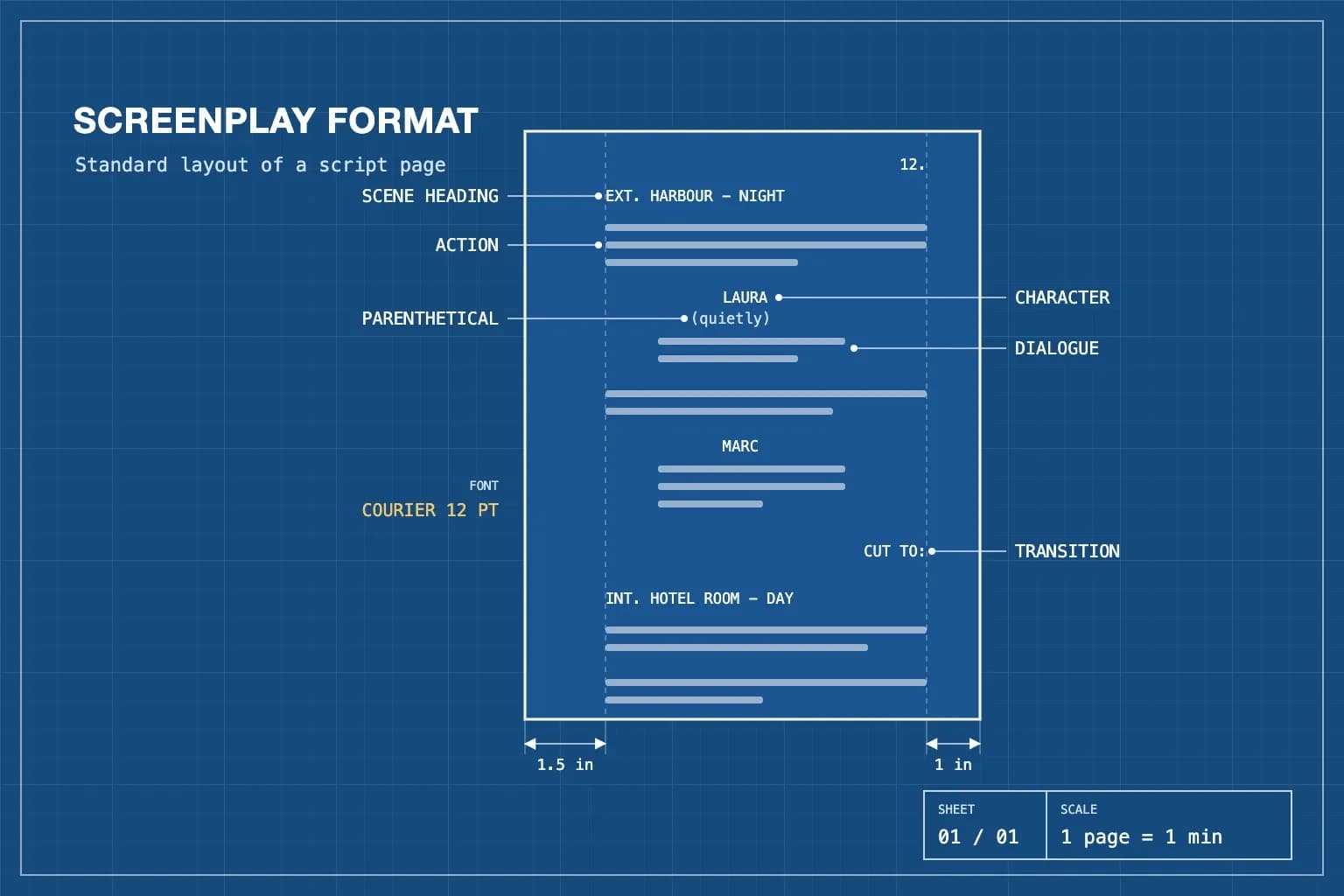
Per usare il formato sceneggiatura in Word, imposta la pagina in formato US Letter, il font in Courier 12 punti (oppure Courier New o Courier Prime), i margini a 1,5 pollici a sinistra e 1 pollice sugli altri tre lati, e l'interlinea esattamente a 12 punti. Poi crea uno stile di paragrafo per ogni elemento del copione (intestazione di scena, azione, nome del personaggio, indicazione tra parentesi, dialogo e transizione) con i rientri corretti, così che una sola scorciatoia metta ogni riga al posto giusto. Infine esporta in PDF prima che chiunque altro veda la sceneggiatura.
Non ti serve un software di scrittura dedicato per scrivere una sceneggiatura che venga letta. I lettori vedono un PDF, non il programma che l'ha prodotto. A Word manca l'automazione: non sa che cos'è il nome di un personaggio e non impedisce a un'intestazione di scena di restare isolata in fondo alla pagina. Questa guida ti mostra come costruire quell'automazione una volta sola e salvarla come modello riutilizzabile.
Perché il formato sceneggiatura in Word richiede impostazioni precise
Il formato sceneggiatura esiste perché le pagine siano prevedibili. Dato che il Courier è un carattere da macchina da scrivere a spaziatura fissa, una pagina impaginata correttamente contiene una quantità di materiale costante, ed è per questo che una pagina corrisponde a circa un minuto sullo schermo. Se margini, font o interlinea si discostano, una storia di 100 pagine può diventare di 90 o 115 senza che cambi una parola. La nostra guida su quante pagine dovrebbe avere una sceneggiatura spiega perché i lettori fanno caso a quel numero.
Qui le impostazioni predefinite di Word ti remano contro. Un nuovo documento usa un font proporzionale, aggiunge spazio dopo ogni paragrafo e, in molti paesi, parte dal formato A4. Tutto si può correggere, una volta per tutte. Per capire più in generale perché questi dettagli contano per i lettori, leggi perché il formato della sceneggiatura è importante.
Passo 1: formato pagina, font e margini
Parti da un documento vuoto e imposta la pagina prima di scrivere qualsiasi cosa.
- Formato carta: Layout > Dimensioni > Letter (8,5 × 11 pollici). Usa l'A4 solo se un destinatario lo richiede.
- Margini: Layout > Margini > Margini personalizzati. Imposta Sinistro a 1,5 pollici e Destro, Superiore e Inferiore a 1 pollice. Il margine sinistro più ampio lascia spazio ai tre fori e ai fermacampioni con cui si rilegano i copioni stampati.
- Font: Courier, Courier New o Courier Prime a 12 punti, quest'ultimo un font gratuito progettato per le sceneggiature. Usalo ovunque, anche nel frontespizio. Il nostro articolo sulla scelta del font nella sceneggiatura spiega perché il settore scrive ancora con un carattere da macchina da scrivere.
Il modo più rapido per applicare il font ovunque è modificare lo stile Normale integrato di Word: nella scheda Home, fai clic con il tasto destro su Normale nella raccolta Stili, scegli Modifica e imposta font e dimensione.
Interlinea: l'impostazione che quasi tutti trascurano
Nella stessa finestra Modifica stile, apri Formato > Paragrafo e imposta:
- Spaziatura Prima e Dopo: 0 pt.
- Interlinea: Esatta, a 12 pt.
Perché non “Singola”? L'interlinea singola di Word segue l'altezza di riga propria del font, che per Courier New è un po' superiore a 12 punti: le pagine contengono così meno righe e il copione sembra più lungo. Esatta a 12 pt dà lo standard della macchina da scrivere, sei righe per pollice.
Numeri di pagina
In una sceneggiatura i numeri di pagina stanno nell'angolo in alto a destra, seguiti da un punto (per esempio “12.”), e il frontespizio non ha numero. In Word:
- Inserisci > Numero di pagina > Inizio pagina, e scegli il numero semplice allineato a destra.
- Fai clic dopo il numero e digita un punto.
- In Layout > Margini > Margini personalizzati > scheda Layout, imposta la distanza dell'intestazione dal bordo a 0,5 pollici.
- Se il frontespizio è nello stesso file, inserisci dopo di esso un'Interruzione di sezione (pagina successiva), disattiva “Collega al precedente” nell'intestazione della seconda sezione e imposta Formato numeri di pagina > Inizia da 1. Poi elimina il numero dall'intestazione del frontespizio.
Passo 2: crea uno stile per ogni elemento del copione
È questo che trasforma Word in uno strumento per sceneggiatori. Uno stile di paragrafo memorizza rientri, maiuscole e spaziatura di un elemento, quindi non devi più premere Tab per posizionare il testo: cambi semplicemente stile.
Per crearne uno, apri il riquadro Stili dalla scheda Home, fai clic su Nuovo stile, dagli un nome e basalo su Normale, così eredita il Courier e la spaziatura a 12 punti. Poi apri Formato > Paragrafo per impostare i rientri. In Word i rientri si misurano dal margine della pagina, non dal bordo del foglio, quindi con un margine sinistro di 1,5 pollici un rientro di 2,2 pollici mette il testo a 3,7 pollici dal bordo sinistro della pagina.
Ecco valori di lavoro per ogni elemento. I modelli differiscono di un decimo di pollice qua e là; conta di più la coerenza all'interno del tuo copione.
- Intestazione di scena: rientro sinistro 0, rientro destro 0, TUTTO MAIUSCOLO, Spaziatura Prima 24 pt. Il grassetto è facoltativo: molti sceneggiatori di oggi lo usano, molti no. Leggi la nostra guida alle intestazioni di scena INT. ed EST. per sapere che cosa va nella riga stessa.
- Azione: rientro sinistro 0, rientro destro 0, maiuscola solo a inizio frase, Spaziatura Prima 12 pt. Tieni i paragrafi brevi; la nostra guida su come scrivere le righe di azione spiega come.
- Nome del personaggio: rientro sinistro 2,2 pollici (circa 3,7 pollici dal bordo della pagina), rientro destro 0, TUTTO MAIUSCOLO, Spaziatura Prima 12 pt.
- Indicazione tra parentesi: rientro sinistro di circa 1,6 pollici (circa 3,1 pollici dal bordo), rientro destro di circa 2,0 pollici, Spaziatura Prima 0 pt.
- Dialogo: rientro sinistro 1,0 pollice (2,5 pollici dal bordo), rientro destro 1,5 pollici, Spaziatura Prima 0 pt. Ottieni così una colonna di dialogo larga circa 3,5 pollici.
- Transizione: allineata a destra, TUTTO MAIUSCOLO, Spaziatura Prima 12 pt. CUT TO: e DISSOLVE TO: terminano a filo con il margine destro.
Per ottenere le maiuscole senza digitarle, spunta Tutto maiuscole in Formato > Carattere nella finestra dello stile. Puoi scrivere “cucina” in un'intestazione di scena e comparirà come CUCINA.
Perché Spaziatura Prima invece delle righe vuote
Molti sceneggiatori premono Invio due volte per ottenere una riga vuota tra gli elementi. In Word, lascia invece che siano gli stili a creare quello spazio: un'intestazione di scena ha sempre il suo doppio stacco, il nome di un personaggio una riga vuota, e il dialogo sta subito sotto il nome. I paragrafi vuoti creano problemi anche ai cambi pagina, perché possono finire in cima a una pagina.
Concatena gli stili con “Stile paragrafo successivo”
Ogni stile ha un'impostazione chiamata “Stile paragrafo successivo”. Configurala in modo che premendo Invio passi all'elemento che di solito viene dopo:
- Intestazione di scena → Azione
- Azione → Azione
- Nome del personaggio → Dialogo
- Indicazione tra parentesi → Dialogo
- Dialogo → Azione (o Nome del personaggio, se i tuoi copioni sono molto dialogati)
- Transizione → Intestazione di scena
Assegna le scorciatoie da tastiera
Nella finestra Modifica stile, Formato > Tasti di scelta rapida associa uno stile a una combinazione di tasti, per esempio un tasto modificatore più I per l'intestazione di scena o D per il dialogo. La finestra indica se una combinazione è già assegnata, quindi controlla prima di sovrascrivere un comando che usi.
Passo 3: risolvi i problemi di cambio pagina che Word non conosce
I programmi di sceneggiatura seguono automaticamente le regole di impaginazione. In Word le imposti nella scheda Distribuzione testo delle impostazioni di paragrafo di ogni stile.
Mantieni con il successivo
Attiva Mantieni con il successivo per intestazioni di scena, nomi dei personaggi e indicazioni tra parentesi, così queste righe condividono sempre la pagina con il paragrafo che le segue e non restano mai da sole in fondo alla pagina. Sono tra i piccoli errori che fanno sembrare un copione incompiuto, insieme agli altri della nostra lista degli errori più comuni nelle sceneggiature.
Mantieni assieme le righe
Attiva Mantieni assieme le righe per il dialogo. Word sposterà così l'intera battuta alla pagina successiva invece di spezzarla a metà frase. Per la maggior parte delle battute non serve altro.
Gestire (MORE) e (CONT'D)
Quando una battuta lunga deve spezzarsi tra due pagine, la convenzione della sceneggiatura lo segnala: in fondo alla prima pagina compare (MORE) sotto il dialogo, e in cima alla pagina successiva si ripete il nome del personaggio seguito da (CONT'D). Word non può farlo al posto tuo. Il metodo manuale:
- Spezza la battuta alla fine di una frase, mai a metà.
- In fondo alla pagina, aggiungi una riga con (MORE) nello stile Nome del personaggio.
- In cima alla pagina successiva, digita il nome del personaggio più (CONT'D) nello stile Nome del personaggio, poi prosegui con il dialogo.
Le indicazioni digitate a mano non si spostano se modifichi le pagine precedenti, quindi aggiungile solo quando la stesura è bloccata. Se ti servono spesso, forse le tue battute sono comunque troppo lunghe.
Passo 4: disattiva le funzioni di correzione automatica che ti ostacolano
La formattazione automatica di Word è stata pensata per lettere e relazioni. Tre funzioni creano problemi in un copione:
- Maiuscole automatiche: la correzione automatica mette in maiuscolo la prima lettera dopo un punto o a inizio riga, il che può rovinare indicazioni tra parentesi come (a bassa voce) e frammenti in minuscolo. La trovi in File > Opzioni > Strumenti di correzione > Opzioni correzione automatica (su Mac, Word > Preferenze > Correzione automatica).
- Elenchi automatici: digitare “1.” può trasformare una riga in un elenco numerato. Disattiva questa opzione in Formattazione automatica durante la digitazione.
- Virgolette e trattini tipografici: le virgolette curve non sono un errore, ma mescolare curve e dritte dà un'impressione di trascuratezza, soprattutto dopo aver incollato testo da altre fonti. Scegli uno stile e mantienilo.
Passo 5: salvalo come modello
Quando l'impostazione della pagina e tutti e sei gli stili funzionano, elimina il testo di esempio e salva il file come modello di Word (File > Salva con nome, tipo di file Modello di Word, .dotx). Ogni nuovo copione parte così già pronto. Se usi più di un computer, installa lo stesso font su ognuno, altrimenti Word ne sostituirà un altro senza dirtelo.
Passo 6: esporta in PDF, non inviare mai il .docx
Produttori, manager, concorsi e lettori di sceneggiature si aspettano un PDF. Inviare il file Word ti fa sembrare inesperto, e ci sono anche ragioni pratiche:
- L'impaginazione si sposta. Su un computer senza il tuo font o con impostazioni diverse, il testo si ridistribuisce, i cambi pagina si spostano e il numero di pagine cambia.
- Informazioni nascoste. Un .docx può contenere commenti, revisioni e le proprietà del tuo file. File > Informazioni > Controlla documento li rimuove.
- Modificabilità. Un file Word invita a modificarlo e sembra una bozza.
Esporta con File > Salva con nome (o Esporta) e scegli PDF. Poi aprilo e controllalo come farebbe un lettore: Courier ovunque, numeri di pagina al loro posto, nessuna intestazione isolata.
Controlla il numero di pagine
Se un copione risulta inaspettatamente corto o lungo, controlla prima l'interlinea (Esatta a 12 pt), il formato carta (Letter, non A4) e i margini. Un errore di impostazione di pochi decimi di pollice può aggiungere o togliere diverse pagine. Se vuoi un parere esterno sulla sceneggiatura in sé quando il formato è a posto, puoi caricare il PDF della tua sceneggiatura su Poetika per un'analisi strutturata di struttura, personaggi, ritmo e note di mercato.
Quando andare oltre Word
Word funziona bene per una prima sceneggiatura o per un corto. I suoi limiti emergono nelle revisioni e in produzione: (MORE) e (CONT'D) sono manuali, e pagine bloccate, numeri di scena e pagine di revisione colorate sono difficili da riprodurre. Se scrivi con regolarità, programmi come Final Draft, Fade In, WriterDuet, Highland e Arc Studio applicano ogni regola in automatico. Per una panoramica più ampia delle opzioni, leggi la scrivania dello sceneggiatore moderno; per le regole elemento per elemento, leggi la nostra guida completa su come impaginare una sceneggiatura.
Checklist del formato sceneggiatura in Word
- Formato carta Letter (o A4 solo se richiesto)
- Margini: 1,5 pollici a sinistra, 1 pollice a destra, in alto e in basso
- Courier, Courier New o Courier Prime a 12 punti in tutto il copione
- Interlinea Esatta a 12 pt, nessuno spazio automatico dopo i paragrafi
- Numeri di pagina in alto a destra con il punto, nessuno sul frontespizio
- Sei stili con i rientri corretti, concatenati con “Stile paragrafo successivo”
- Mantieni con il successivo su intestazioni di scena, nomi dei personaggi e indicazioni tra parentesi
- Mantieni assieme le righe sul dialogo; (MORE) e (CONT'D) aggiunti per ultimi
- Maiuscole ed elenchi automatici della correzione automatica disattivati
- Esportato in PDF e controllato pagina per pagina
Quando la stesura è finita e il PDF è pulito, ottieni una lettura strutturata del tuo copione con Poetika.
Domande frequenti
Microsoft Word va bene per scrivere una sceneggiatura?
Sì. Lettori, concorsi e produttori vedono un PDF, non il programma che l'ha prodotto, e un documento Word impostato bene esporta un PDF identico a quello di qualsiasi altro copione. Il prezzo da pagare è l'impegno: devi configurare da solo margini, stili e cambi pagina e gestire a mano (MORE) e (CONT'D), cosa che i software dedicati fanno in automatico.
Quali sono i margini del formato sceneggiatura in Word?
Imposta il margine sinistro a 1,5 pollici e i margini destro, superiore e inferiore a 1 pollice su carta US Letter. Le posizioni degli elementi si definiscono poi con rientri di paragrafo misurati dal margine sinistro: circa 2,2 pollici per i nomi dei personaggi, 1,0 pollice per il dialogo, circa 1,6 pollici per le indicazioni tra parentesi e l'allineamento a destra per le transizioni.
In Word conviene usare Courier New o Courier Prime?
Sono accettati entrambi. Sono font a spaziatura fissa a 12 punti, quindi mantengono il rapporto di una pagina al minuto. Courier Prime è stato progettato apposta per le sceneggiature ed è un po' più marcato e più leggibile sullo schermo. Assicurati che il font sia installato su ogni computer che usi e condividi sempre un PDF, così il destinatario vede il tuo font.
Perché la mia sceneggiatura in Word è più lunga del dovuto?
Le cause più comuni sono l'interlinea impostata su Singola invece che Esatta a 12 pt, lo spazio extra dopo i paragrafi dello stile predefinito di Word, la carta A4 invece della Letter o margini più larghi di 1 pollice. Ognuna riduce il numero di righe per pagina. Correggile nello stile Normale e nell'impostazione della pagina, poi confronta di nuovo il numero di pagine.
Come aggiungo (MORE) e (CONT'D) in Word?
Word non può aggiungerli in automatico. Quando una battuta deve spezzarsi a fine pagina, dividila alla fine di una frase, digita (MORE) sotto il dialogo in fondo alla pagina e inizia la pagina successiva con il nome del personaggio seguito da (CONT'D). Fallo solo dopo le modifiche finali, perché le indicazioni digitate a mano non si spostano quando il testo si ridistribuisce.