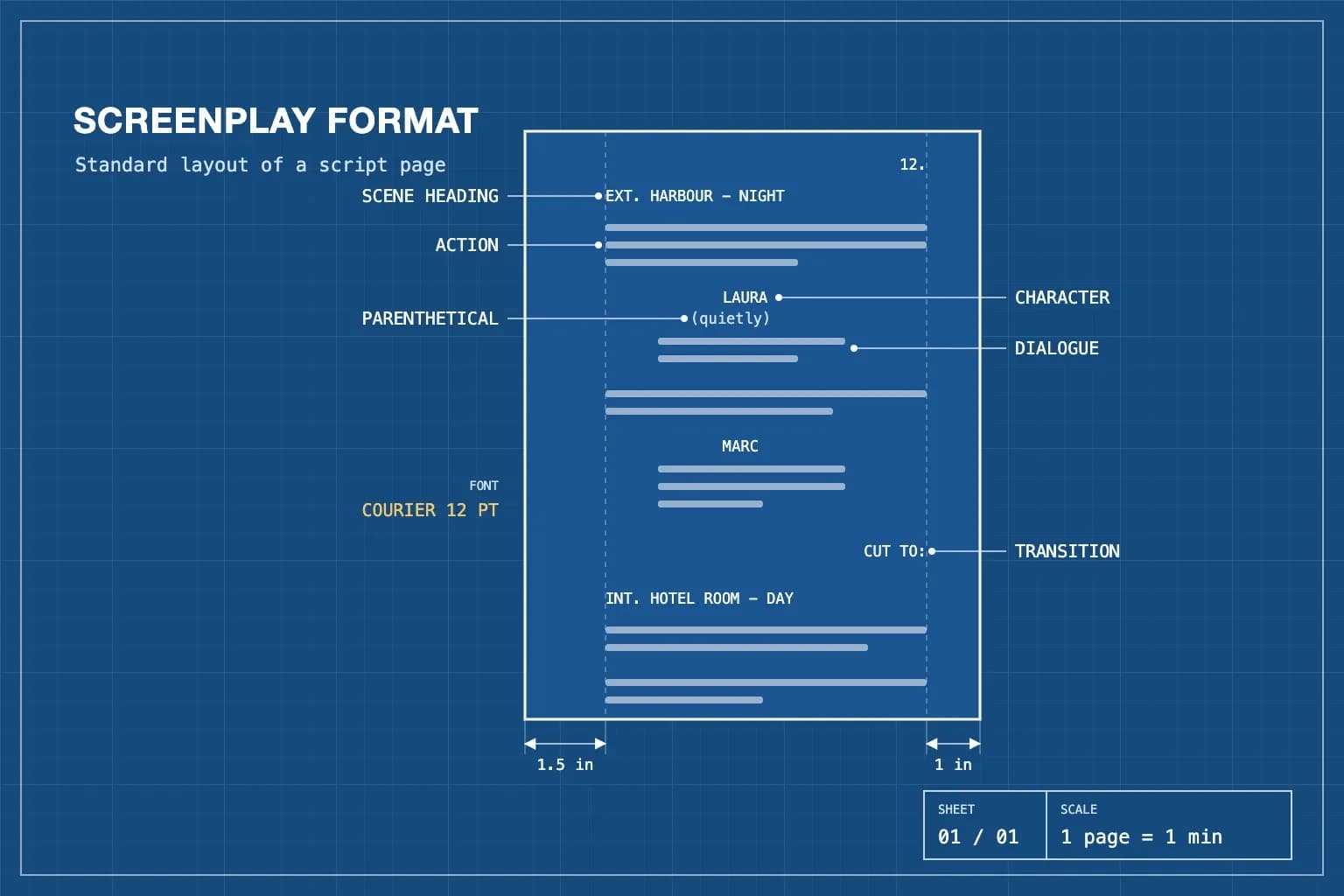
Um in Word das Drehbuchformat zu verwenden, stellen Sie das Papierformat auf US Letter, die Schrift auf Courier in 12 Punkt (oder Courier New bzw. Courier Prime), die Seitenränder auf 1,5 Zoll links und 1 Zoll an den anderen drei Seiten und den Zeilenabstand auf genau 12 Punkt ein. Legen Sie dann für jedes Drehbuchelement (Szenenüberschrift, Szenenbeschreibung, Figurenname, Regieanweisung in Klammern, Dialog und Übergang) eine Absatzformatvorlage mit den richtigen Einzügen an, sodass ein einziges Tastenkürzel jede Zeile an die richtige Stelle setzt. Exportieren Sie das Drehbuch zum Schluss als PDF, bevor es jemand anderes zu sehen bekommt.
Sie brauchen keine spezielle Drehbuchsoftware, um ein Drehbuch zu schreiben, das gelesen wird. Wer liest, sieht ein PDF, nicht das Programm dahinter. Was Word fehlt, ist Automatisierung: Es weiß nicht, was ein Figurenname ist, und es verhindert nicht, dass eine Szenenüberschrift verwaist am unteren Seitenrand stehen bleibt. Dieser Leitfaden zeigt, wie Sie diese Automatisierung einmal einrichten und als wiederverwendbare Vorlage speichern.
Warum das Drehbuchformat in Word exakte Einstellungen braucht
Das Drehbuchformat gibt es, damit Seiten berechenbar sind. Weil Courier eine nichtproportionale Schreibmaschinenschrift ist, fasst eine korrekt formatierte Seite stets ungefähr gleich viel Material; deshalb entspricht eine Seite etwa einer Minute Filmzeit. Verrutschen Ränder, Schrift oder Abstände, kann aus einer 100-seitigen Geschichte eine mit 90 oder 115 Seiten werden, ohne dass sich ein Wort ändert. Unser Leitfaden dazu, wie viele Seiten ein Drehbuch haben sollte, erklärt, warum Leserinnen und Leser auf diese Zahl achten.
Die Standardeinstellungen von Word arbeiten hier gegen Sie. Ein neues Dokument verwendet eine Proportionalschrift, fügt nach jedem Absatz Abstand ein und beginnt in vielen Ländern mit A4-Papier. All das lässt sich beheben, und zwar ein einziges Mal. Warum diese Details für Leserinnen und Leser überhaupt zählen, lesen Sie in unserem Beitrag warum das Drehbuchformat wichtig ist.
Schritt 1: Papierformat, Schrift und Seitenränder
Beginnen Sie mit einem leeren Dokument und richten Sie die Seite ein, bevor Sie etwas tippen.
- Papierformat: Layout > Format > Letter (8,5 × 11 Zoll). Verwenden Sie A4 nur, wenn ein Empfänger darum bittet.
- Seitenränder: Layout > Seitenränder > Benutzerdefinierte Seitenränder. Stellen Sie links 1,5", rechts 1", oben 1" und unten 1" ein. Der breitere linke Rand lässt Platz für die Dreifachlochung und die Rundkopfklammern (Brads), mit denen gedruckte Drehbücher gebunden werden.
- Schrift: Courier, Courier New oder Courier Prime in 12 Punkt; Courier Prime ist eine kostenlose, eigens für Drehbücher entworfene Schrift. Verwenden Sie sie für alles, auch für das Titelblatt. Unser Artikel zur Schriftwahl beim Drehbuchschreiben erklärt, warum die Branche noch immer in einer Schreibmaschinenschrift schreibt.
Am schnellsten wenden Sie die Schrift überall an, indem Sie die integrierte Formatvorlage „Standard“ von Word ändern: Klicken Sie auf der Registerkarte Start im Formatvorlagenkatalog mit der rechten Maustaste auf Standard, wählen Sie Ändern und stellen Sie Schriftart und Schriftgrad ein.
Zeilenabstand: die Einstellung, die die meisten übersehen
Öffnen Sie im selben Dialog „Formatvorlage ändern“ den Punkt Format > Absatz und stellen Sie Folgendes ein:
- Abstand Vor und Nach: 0 pt.
- Zeilenabstand: Genau, 12 pt.
Warum nicht „Einfach“? Der einfache Zeilenabstand in Word richtet sich nach der Zeilenhöhe der Schrift, die bei Courier New etwas über 12 Punkt liegt, sodass weniger Zeilen auf eine Seite passen und das Drehbuch länger wirkt. Genau 12 pt ergibt den Schreibmaschinenstandard von sechs Zeilen pro Zoll.
Seitenzahlen
Seitenzahlen stehen im Drehbuch oben rechts, gefolgt von einem Punkt (zum Beispiel „12.“), und das Titelblatt bekommt keine Zahl. In Word:
- Einfügen > Seitenzahl > Seitenanfang, dann die rechtsbündige einfache Zahl wählen.
- Hinter die Zahl klicken und einen Punkt eingeben.
- Unter Layout > Seitenränder > Benutzerdefinierte Seitenränder > Registerkarte Layout den Abstand der Kopfzeile vom Seitenrand auf 0,5" setzen.
- Steht das Titelblatt in derselben Datei, danach einen Abschnittsumbruch (Nächste Seite) einfügen, in der Kopfzeile des zweiten Abschnitts „Mit vorheriger verknüpfen“ deaktivieren und unter Seitenzahlen formatieren „Beginnen bei“ auf 1 setzen. Anschließend die Zahl aus der Kopfzeile des Titelblatts löschen.
Schritt 2: Eine Formatvorlage für jedes Drehbuchelement anlegen
Erst das macht aus Word ein Werkzeug zum Drehbuchschreiben. Eine Absatzformatvorlage speichert Einzüge, Großschreibung und Abstände für ein Element, sodass Sie nie wieder die Tabulatortaste drücken, um Text zu positionieren; Sie wechseln einfach die Formatvorlage.
Um eine anzulegen, öffnen Sie auf der Registerkarte Start den Bereich Formatvorlagen, klicken auf Neue Formatvorlage, vergeben einen Namen und basieren sie auf Standard, damit sie Courier und den 12-Punkt-Abstand übernimmt. Öffnen Sie dann Format > Absatz, um die Einzüge festzulegen. Einzüge werden in Word vom Seitenrand aus gemessen, nicht von der Papierkante: Bei einem linken Rand von 1,5" steht der Text mit einem Einzug von 2,2" also 3,7" von der linken Papierkante entfernt.
Es folgen praxistaugliche Werte für jedes Element. Vorlagen weichen hier und da um ein Zehntel Zoll voneinander ab; wichtiger ist die Einheitlichkeit innerhalb Ihres Drehbuchs.
- Szenenüberschrift: Einzug links 0", Einzug rechts 0", GROSSBUCHSTABEN, Abstand Vor 24 pt. Fettdruck ist optional; viele heutige Autorinnen und Autoren nutzen ihn, viele nicht. Unser Leitfaden zu Szenenüberschriften mit INNEN. und AUSSEN. erklärt, was in die Zeile selbst gehört.
- Szenenbeschreibung: Einzug links 0", Einzug rechts 0", normale Groß- und Kleinschreibung, Abstand Vor 12 pt. Halten Sie Absätze kurz; wie das geht, zeigt unser Leitfaden zum Schreiben von Szenenbeschreibungen.
- Figurenname: Einzug links 2,2" (etwa 3,7" von der Papierkante), Einzug rechts 0", GROSSBUCHSTABEN, Abstand Vor 12 pt.
- Regieanweisung in Klammern: Einzug links etwa 1,6" (etwa 3,1" von der Kante), Einzug rechts etwa 2,0", Abstand Vor 0 pt.
- Dialog: Einzug links 1,0" (2,5" von der Kante), Einzug rechts 1,5", Abstand Vor 0 pt. Das ergibt eine Dialogspalte von etwa 3,5" Breite.
- Übergang: rechtsbündig, GROSSBUCHSTABEN, Abstand Vor 12 pt. CUT TO: und DISSOLVE TO: schließen bündig mit dem rechten Rand ab.
Damit Sie Großbuchstaben nicht eintippen müssen, aktivieren Sie im Dialog der Formatvorlage unter Format > Schriftart die Option Großbuchstaben. Dann können Sie „küche“ in eine Szenenüberschrift tippen, und es erscheint als KÜCHE.
Warum Abstand Vor statt Leerzeilen
Viele Autorinnen und Autoren drücken zweimal die Eingabetaste, um eine Leerzeile zwischen Elementen zu erzeugen. Überlassen Sie diesen Abstand in Word lieber den Formatvorlagen: Eine Szenenüberschrift bekommt immer ihren doppelten Abstand, ein Figurenname eine Leerzeile, und der Dialog steht direkt unter dem Namen. Leere Absätze machen außerdem bei Seitenumbrüchen Ärger, weil sie oben auf einer Seite landen können.
Formatvorlagen mit „Formatvorlage für Folgeabsatz“ verketten
Jede Formatvorlage hat eine Einstellung namens „Formatvorlage für Folgeabsatz“. Stellen Sie sie so ein, dass Sie die Eingabetaste zu dem Element bringt, das normalerweise als Nächstes kommt:
- Szenenüberschrift → Szenenbeschreibung
- Szenenbeschreibung → Szenenbeschreibung
- Figurenname → Dialog
- Regieanweisung in Klammern → Dialog
- Dialog → Szenenbeschreibung (oder Figurenname, wenn Ihre Drehbücher dialoglastig sind)
- Übergang → Szenenüberschrift
Tastenkombinationen zuweisen
Im Dialog „Formatvorlage ändern“ verknüpft Format > Tastenkombination eine Formatvorlage mit einer Tastenkombination, etwa einer Zusatztaste plus S für die Szenenüberschrift oder D für den Dialog. Der Dialog zeigt an, ob eine Kombination bereits belegt ist; prüfen Sie das also, bevor Sie einen Befehl überschreiben, den Sie nutzen.
Schritt 3: Die Umbruchprobleme beheben, von denen Word nichts weiß
Drehbuchprogramme befolgen die Umbruchregeln automatisch. In Word legen Sie sie auf der Registerkarte „Zeilen- und Seitenumbruch“ in den Absatzeinstellungen jeder Formatvorlage fest.
Nicht vom nächsten Absatz trennen
Aktivieren Sie Nicht vom nächsten Absatz trennen für Szenenüberschriften, Figurennamen und Regieanweisungen in Klammern, damit diese Zeilen immer auf derselben Seite stehen wie der folgende Absatz und nie allein am unteren Seitenrand. Solche kleinen Fehler lassen ein Drehbuch unfertig wirken, ebenso wie die anderen in unserer Liste häufiger Drehbuchfehler.
Diesen Absatz zusammenhalten
Aktivieren Sie Diesen Absatz zusammenhalten für Dialoge. Word verschiebt dann eine ganze Rede auf die nächste Seite, statt sie mitten im Satz zu trennen. Für die meisten Reden ist das alles, was Sie brauchen.
Umgang mit (MORE) und (CONT'D)
Muss eine lange Rede über zwei Seiten umbrechen, wird das im Drehbuch markiert: Unten auf der ersten Seite steht (MORE) unter dem Dialog, und oben auf der nächsten Seite wird der Figurenname wiederholt, gefolgt von (CONT'D). Word kann das nicht für Sie erledigen. Die manuelle Methode:
- Trennen Sie die Rede am Ende eines Satzes, nie mitten darin.
- Fügen Sie unten auf der Seite eine Zeile mit (MORE) in der Formatvorlage Figurenname ein.
- Tippen Sie oben auf der nächsten Seite den Namen der Figur plus (CONT'D) in der Formatvorlage Figurenname und setzen Sie dann den Dialog fort.
Getippte Markierungen wandern nicht mit, wenn Sie frühere Seiten bearbeiten; fügen Sie sie daher erst ein, wenn die Fassung feststeht. Brauchen Sie sie oft, sind Ihre Reden vermutlich ohnehin zu lang.
Schritt 4: Die AutoKorrektur-Funktionen abschalten, die gegen Sie arbeiten
Die automatische Formatierung von Word wurde für Briefe und Berichte gebaut. Drei Funktionen machen in einem Drehbuch Probleme:
- Automatische Großschreibung: Die AutoKorrektur schreibt den ersten Buchstaben nach einem Punkt oder am Zeilenanfang groß, was Regieanweisungen wie (leise) und kleingeschriebene Satzfragmente stören kann. Sie finden die Einstellung unter Datei > Optionen > Dokumentprüfung > AutoKorrektur-Optionen (auf dem Mac unter Word > Einstellungen > AutoKorrektur).
- Automatische Listen: Wer „1.“ tippt, kann eine Zeile in eine nummerierte Liste verwandeln. Schalten Sie das unter „AutoFormat während der Eingabe“ ab.
- Typografische Anführungszeichen und Striche: Geschwungene Anführungszeichen sind nicht falsch, aber eine Mischung aus geschwungenen und geraden wirkt nachlässig, besonders nachdem Text von anderswo eingefügt wurde. Entscheiden Sie sich für eine Variante und bleiben Sie dabei.
Schritt 5: Als Vorlage speichern
Sobald Seiteneinrichtung und alle sechs Formatvorlagen funktionieren, löschen Sie allen Beispieltext und speichern die Datei als Word-Vorlage (Datei > Speichern unter, Dateityp Word-Vorlage, .dotx). Jedes neue Drehbuch startet dann einsatzbereit. Wenn Sie mehr als einen Computer nutzen, installieren Sie auf jedem dieselbe Schrift, sonst ersetzt Word sie stillschweigend durch eine andere.
Schritt 6: Als PDF exportieren, nie die .docx verschicken
Produzentinnen und Produzenten, Manager, Wettbewerbe und Script Reader erwarten ein PDF. Die Word-Datei zu schicken wirkt unerfahren, und es gibt auch praktische Gründe:
- Das Layout verschiebt sich. Auf einem Computer ohne Ihre Schrift oder mit anderen Einstellungen fließt der Text neu, Seitenumbrüche verrutschen und Ihre Seitenanzahl ändert sich.
- Versteckte Informationen. Eine .docx kann Kommentare, nachverfolgte Änderungen und Ihre Dateieigenschaften enthalten. Datei > Informationen > Dokument prüfen entfernt sie.
- Bearbeitbarkeit. Eine Word-Datei lädt zum Bearbeiten ein und wirkt wie ein Entwurf.
Exportieren Sie über Datei > Speichern unter (oder Exportieren) und wählen Sie PDF. Öffnen Sie die Datei anschließend und prüfen Sie sie so, wie es ein Leser tun würde: durchgehend Courier, Seitenzahlen an ihrem Platz, keine verwaisten Überschriften.
Prüfen Sie die Seitenanzahl
Fällt ein Drehbuch unerwartet kurz oder lang aus, prüfen Sie zuerst den Zeilenabstand (Genau 12 pt), das Papierformat (Letter, nicht A4) und die Seitenränder. Ein Einrichtungsfehler von wenigen Zehntel Zoll kann mehrere Seiten hinzufügen oder wegnehmen. Wenn Sie, sobald das Format stimmt, einen Blick von außen auf das Drehbuch selbst möchten, können Sie Ihr Drehbuch als PDF bei Poetika hochladen und erhalten eine strukturierte Analyse von Struktur, Figuren, Tempo und Markthinweisen.
Wann Sie über Word hinausgehen sollten
Für ein erstes Drehbuch oder einen Kurzfilm funktioniert Word gut. Seine Grenzen zeigen sich bei Überarbeitungen und in der Produktion: (MORE) und (CONT'D) sind Handarbeit, und gesperrte Seiten, Szenennummern und farbige Revisionsseiten lassen sich nur schwer nachbilden. Wenn Sie regelmäßig schreiben, wenden Programme wie Final Draft, Fade In, WriterDuet, Highland und Arc Studio jede Regel automatisch an. Einen breiteren Überblick über die Möglichkeiten gibt der Schreibtisch des modernen Drehbuchautors; die Regeln Element für Element finden Sie in unserem umfassenden Leitfaden So formatieren Sie ein Drehbuch.
Checkliste: Drehbuchformat in Word
- Papierformat Letter (A4 nur auf Wunsch)
- Seitenränder: 1,5" links, 1" rechts, oben und unten
- Durchgehend Courier, Courier New oder Courier Prime in 12 Punkt
- Zeilenabstand Genau 12 pt, kein automatischer Abstand nach Absätzen
- Seitenzahlen oben rechts mit Punkt, keine auf dem Titelblatt
- Sechs Formatvorlagen mit korrekten Einzügen, verkettet über „Formatvorlage für Folgeabsatz“
- „Nicht vom nächsten Absatz trennen“ bei Szenenüberschriften, Figurennamen und Regieanweisungen in Klammern
- „Diesen Absatz zusammenhalten“ bei Dialogen; (MORE) und (CONT'D) zuletzt eingefügt
- Automatische Großschreibung und automatische Listen in der AutoKorrektur deaktiviert
- Als PDF exportiert und Seite für Seite geprüft
Wenn die Fassung fertig und das PDF sauber ist, lassen Sie Ihr Drehbuch von Poetika strukturiert lesen.
FAQ
Ist Microsoft Word zum Drehbuchschreiben geeignet?
Ja. Leser, Wettbewerbe und Produzenten sehen ein PDF, nicht das Programm dahinter, und ein richtig eingerichtetes Word-Dokument ergibt ein PDF, das wie jedes andere Drehbuch aussieht. Der Preis ist der Aufwand: Sie müssen Ränder, Formatvorlagen und Seitenumbrüche selbst einrichten und (MORE) und (CONT'D) von Hand setzen, was spezielle Software automatisch erledigt.
Welche Seitenränder gelten für das Drehbuchformat in Word?
Stellen Sie auf US-Letter-Papier den linken Rand auf 1,5 Zoll und den rechten, oberen und unteren Rand auf 1 Zoll ein. Die Positionen der Elemente legen Sie dann mit Absatzeinzügen fest, die vom linken Rand aus gemessen werden: etwa 2,2 Zoll für Figurennamen, 1,0 Zoll für Dialog, rund 1,6 Zoll für Regieanweisungen in Klammern und rechtsbündige Ausrichtung für Übergänge.
Sollte ich in Word Courier New oder Courier Prime verwenden?
Beide sind akzeptiert. Beide sind nichtproportionale Schriften in 12 Punkt und halten damit das Verhältnis von einer Seite pro Minute. Courier Prime wurde eigens für Drehbücher entworfen, ist etwas kräftiger und am Bildschirm leichter zu lesen. Achten Sie darauf, dass die Schrift auf jedem Computer installiert ist, den Sie nutzen, und teilen Sie immer ein PDF, damit der Empfänger Ihre Schrift sieht.
Warum ist mein Word-Drehbuch länger, als es sein sollte?
Die üblichen Ursachen sind ein Zeilenabstand „Einfach“ statt „Genau 12 pt“, zusätzlicher Abstand nach Absätzen aus der Standardformatvorlage von Word, A4- statt Letter-Papier oder Ränder, die breiter als 1 Zoll sind. Jede davon verringert die Zahl der Zeilen pro Seite. Beheben Sie sie in der Formatvorlage Standard und in Ihrer Seiteneinrichtung und vergleichen Sie dann die Seitenanzahl erneut.
Wie füge ich in Word (MORE) und (CONT'D) ein?
Word kann sie nicht automatisch einfügen. Muss eine Rede über eine Seite hinweg umbrechen, trennen Sie sie am Ende eines Satzes, tippen unten auf der Seite (MORE) unter den Dialog und beginnen die nächste Seite mit dem Figurennamen, gefolgt von (CONT'D). Tun Sie das erst nach Ihren letzten Änderungen, denn getippte Markierungen wandern nicht mit, wenn der Text neu umbricht.