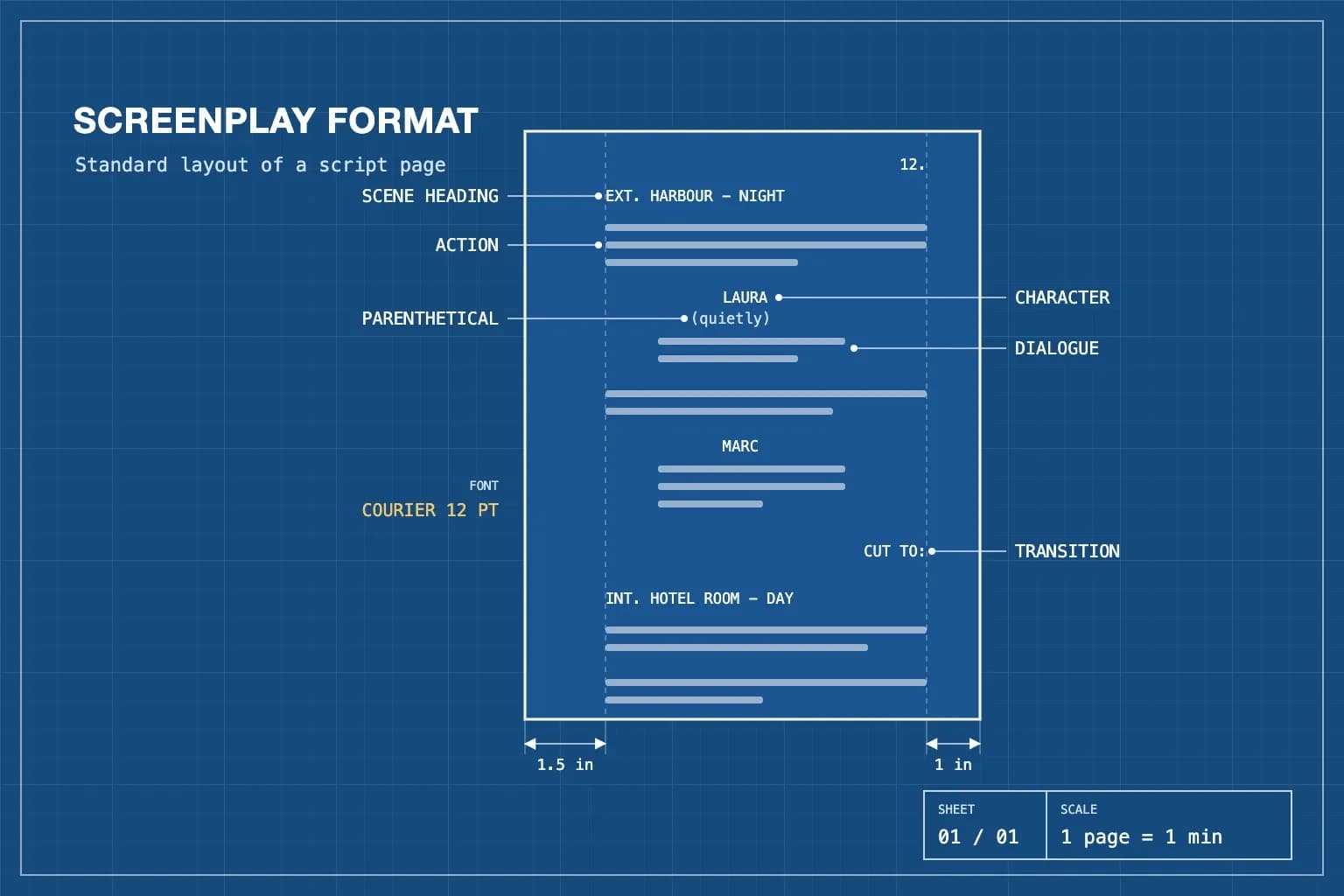
Word'de senaryo formatı kullanmak için sayfayı US Letter'a, yazı tipini 12 punto Courier'ye (ya da Courier New veya Courier Prime'a), kenar boşluklarını solda 1,5 inç ve diğer üç kenarda 1 inç olarak, satır aralığını da tam 12 punto olarak ayarlayın. Ardından her senaryo unsuru (sahne başlığı, aksiyon, karakter adı, parantez içi yönerge, diyalog ve geçiş) için doğru girintilere sahip birer paragraf stili oluşturun; böylece tek bir kısayolla her satır doğru yerine oturur. Son olarak, senaryoyu başka biri görmeden önce PDF olarak dışa aktarın.
Okunan bir senaryo yazmak için özel bir senaryo yazım programına ihtiyacınız yok. Okuyucular arkasındaki programı değil, bir PDF görür. Word'ün eksiği otomasyondur: karakter adının ne olduğunu bilmez ve bir sahne başlığının sayfanın en altında tek başına kalmasını engellemez. Bu rehber, o otomasyonu bir kez kurup yeniden kullanılabilir bir şablon olarak kaydetmeyi gösteriyor.
Word'de senaryo formatı neden kesin ayarlar ister?
Senaryo formatı, sayfalar öngörülebilir olsun diye vardır. Courier sabit genişlikli bir daktilo yazı tipi olduğundan, doğru biçimlendirilmiş bir sayfa her zaman benzer miktarda malzeme taşır; bir sayfanın yaklaşık bir dakikalık ekran süresine denk gelmesinin nedeni de budur. Kenar boşlukları, yazı tipi ya da satır aralığı kayarsa, tek kelimesi değişmeden 100 sayfalık bir hikâye 90 ya da 115 sayfaya dönüşebilir. Bir senaryonun kaç sayfa olması gerektiğini anlattığımız rehber, okuyucuların bu sayıya neden dikkat ettiğini açıklıyor.
Word'ün varsayılan ayarları burada aleyhinize çalışır. Yeni bir belge orantılı bir yazı tipi kullanır, her paragrafın ardından boşluk ekler ve pek çok ülkede A4 kâğıtla açılır. Bunların her biri düzeltilebilir, üstelik yalnızca bir kez. Bu ayrıntıların okuyucular için neden önemli olduğuna daha geniş bir açıdan bakmak için senaryo formatının neden önemli olduğunu anlattığımız yazıya göz atın.
1. Adım: Sayfa boyutu, yazı tipi ve kenar boşlukları
Boş bir belgeyle başlayın ve bir şey yazmadan önce sayfayı ayarlayın.
- Kâğıt boyutu: Düzen > Boyut > Letter (8,5 × 11 inç). A4'ü yalnızca alıcı isterse kullanın.
- Kenar boşlukları: Düzen > Kenar Boşlukları > Özel Kenar Boşlukları. Solu 1,5", sağı 1", üstü 1" ve altı 1" olarak ayarlayın. Daha geniş sol kenar boşluğu, basılı senaryoların ciltlendiği üç delikli zımba ve pirinç raptiyelere (brad) yer bırakır.
- Yazı tipi: 12 punto Courier, Courier New ya da senaryolar için tasarlanmış ücretsiz bir yazı tipi olan Courier Prime. Başlık sayfası dahil her yerde bunu kullanın. Senaryo yazımında yazı tipi seçimi üzerine yazımız, sektörün neden hâlâ bir daktilo yazı tipiyle yazdığını açıklıyor.
Yazı tipini her yere uygulamanın en hızlı yolu, Word'ün yerleşik Normal stilini değiştirmektir: Giriş sekmesinde Stiller galerisindeki Normal'e sağ tıklayın, Değiştir'i seçin ve yazı tipiyle boyutu ayarlayın.
Satır aralığı: çoğu kişinin atladığı ayar
Aynı Stili Değiştir iletişim kutusunda Biçim > Paragraf'ı açın ve şunları ayarlayın:
- Önce ve Sonra aralığı: 0 nk.
- Satır aralığı: Tam, 12 nk.
Neden "Tek" değil? Word'ün tek satır aralığı yazı tipinin kendi satır yüksekliğini izler; bu yükseklik Courier New'da 12 noktadan biraz fazladır, dolayısıyla sayfalara daha az satır sığar ve senaryo daha uzun görünür. Tam 12 nk ise daktilo standardı olan inç başına altı satırı verir.
Sayfa numaraları
Senaryoda sayfa numaraları sağ üst köşede durur ve ardından bir nokta gelir (örneğin "12."); başlık sayfasında numara olmaz. Word'de:
- Ekle > Sayfa Numarası > Sayfanın Üstü'ne gidin ve sağa hizalı düz numarayı seçin.
- Numaranın hemen sonrasına tıklayın ve bir nokta yazın.
- Düzen > Kenar Boşlukları > Özel Kenar Boşlukları > Düzen sekmesinde, üst bilginin kenara uzaklığını 0,5" olarak ayarlayın.
- Başlık sayfası aynı dosyadaysa, ondan sonra bir Bölüm Sonu (Sonraki Sayfa) ekleyin, ikinci bölümün üst bilgisinde "Öncekine Bağla"yı kapatın ve Sayfa Numaralarını Biçimlendir > Başlangıç değerini 1 yapın. Ardından başlık sayfasının üst bilgisindeki numarayı silin.
2. Adım: Her senaryo unsuru için bir stil oluşturun
Word'ü bir senaryo yazım aracına dönüştüren şey budur. Bir paragraf stili tek bir unsurun girintilerini, büyük harf kullanımını ve aralığını saklar; böylece metni konumlandırmak için bir daha Tab tuşuna basmazsınız, yalnızca stil değiştirirsiniz.
Bir stil oluşturmak için Giriş sekmesinde Stiller bölmesini açın, Yeni Stil'e tıklayın, bir ad verin ve Courier'yi ve 12 noktalık aralığı devralması için Normal'e dayandırın. Ardından girintileri ayarlamak için Biçim > Paragraf'ı açın. Word'de girintiler kâğıdın kenarından değil, sayfa kenar boşluğundan ölçülür; dolayısıyla 1,5" sol kenar boşluğuyla 2,2" girinti, metni sayfanın sol kenarından 3,7" içeriye yerleştirir.
Her unsur için işe yarayan değerler aşağıda. Şablonlar arasında yer yer inçin onda biri kadar farklar olur; senaryonuzun kendi içindeki tutarlılık daha önemlidir.
- Sahne başlığı: sol girinti 0", sağ girinti 0", TÜMÜ BÜYÜK HARF, Önce aralığı 24 nk. Kalın yazmak isteğe bağlıdır; günümüz yazarlarının çoğu kullanır, pek çoğu da kullanmaz. Satırın kendisine ne yazılacağı için İÇ. ve DIŞ. sahne başlıkları rehberimize bakın.
- Aksiyon: sol girinti 0", sağ girinti 0", normal cümle düzeni, Önce aralığı 12 nk. Paragrafları kısa tutun; nasıl yapılacağını aksiyon satırları yazma rehberimiz anlatıyor.
- Karakter: sol girinti 2,2" (sayfa kenarından yaklaşık 3,7"), sağ girinti 0", TÜMÜ BÜYÜK HARF, Önce aralığı 12 nk.
- Parantez içi yönerge: sol girinti yaklaşık 1,6" (kenardan yaklaşık 3,1"), sağ girinti yaklaşık 2,0", Önce aralığı 0 nk.
- Diyalog: sol girinti 1,0" (kenardan 2,5"), sağ girinti 1,5", Önce aralığı 0 nk. Bu da yaklaşık 3,5" genişliğinde bir diyalog sütunu verir.
- Geçiş: sağa hizalı, TÜMÜ BÜYÜK HARF, Önce aralığı 12 nk. CUT TO: ve DISSOLVE TO: sağ kenar boşluğuyla aynı hizada biter.
Büyük harfleri elle yazmadan elde etmek için stil iletişim kutusunda Biçim > Yazı Tipi altındaki Tümü büyük harf seçeneğini işaretleyin. Sahne başlığına "mutfak" yazdığınızda MUTFAK olarak görünür.
Neden boş satır yerine Önce aralığı?
Pek çok yazar unsurlar arasında boş satır bırakmak için Enter'a iki kez basar. Word'de bu boşluğu stillere bırakın: sahne başlığı her zaman çift boşluğunu alır, karakter adı bir boş satır, diyalog ise doğrudan adın altına oturur. Boş paragraflar sayfa sonlarında da sorun çıkarır, çünkü bir sayfanın en üstüne denk gelebilirler.
Stilleri "Sonraki paragraf stili" ile zincirleyin
Her stilin "Sonraki paragraf stili" adlı bir ayarı vardır. Bunu, Enter'a bastığınızda sizi genellikle ardından gelen unsura götürecek şekilde ayarlayın:
- Sahne başlığı → Aksiyon
- Aksiyon → Aksiyon
- Karakter → Diyalog
- Parantez içi yönerge → Diyalog
- Diyalog → Aksiyon (senaryolarınız diyalog ağırlıklıysa Karakter)
- Geçiş → Sahne başlığı
Klavye kısayolları atayın
Stili Değiştir iletişim kutusunda Biçim > Kısayol tuşu, bir stili bir tuş bileşimine bağlar; örneğin sahne başlığı için bir değiştirici tuş artı S, diyalog için D. İletişim kutusu bir bileşimin zaten atanmış olup olmadığını gösterir; kullandığınız bir komutun üzerine yazmadan önce kontrol edin.
3. Adım: Word'ün bilmediği sayfa sonu sorunlarını giderin
Senaryo yazım programları sayfalandırma kurallarını otomatik olarak uygular. Word'de bunları her stilin Paragraf ayarlarındaki Satır ve Sayfa Sonları sekmesinde siz belirlersiniz.
Sonrakiyle birlikte tut
Sahne başlıkları, karakter adları ve parantez içi yönergeler için Sonrakiyle birlikte tut seçeneğini açın; böylece bu satırlar her zaman ardından gelen paragrafla aynı sayfada kalır ve asla sayfanın en altında tek başına durmaz. Bunlar, yaygın senaryo hataları listemizdeki diğerleriyle birlikte, bir senaryoyu bitmemiş gösteren küçük hatalar arasındadır.
Satırları birlikte tut
Diyalog için Satırları birlikte tut seçeneğini açın. Word bu durumda bir konuşmayı cümlenin ortasında bölmek yerine tamamını bir sonraki sayfaya taşır. Çoğu konuşma için ihtiyacınız olan tek şey budur.
(MORE) ve (CONT'D) ile başa çıkmak
Uzun bir konuşmanın sayfalar arasında bölünmesi gerektiğinde, senaryo geleneği bunu işaretler: ilk sayfanın altında diyaloğun altına (MORE) yazılır, sonraki sayfanın üstünde ise karakter adı tekrarlanır ve ardından (CONT'D) gelir. Word bunu sizin yerinize yapamaz. Elle yöntem şöyle:
- Konuşmayı bir cümlenin sonunda bölün, asla ortasında değil.
- Sayfanın altına, Karakter stilinde (MORE) yazan bir satır ekleyin.
- Sonraki sayfanın üstüne Karakter stilinde karakterin adını ve (CONT'D) yazın, ardından diyaloğa devam edin.
Elle yazılan işaretler önceki sayfaları düzenlediğinizde yer değiştirmez; bu yüzden onları yalnızca taslak kilitlendikten sonra ekleyin. Onlara sık ihtiyaç duyuyorsanız, konuşmalarınız zaten fazla uzun olabilir.
4. Adım: Size engel olan Otomatik Düzeltme özelliklerini kapatın
Word'ün otomatik biçimlendirmesi mektuplar ve raporlar için tasarlandı. Üç özellik bir senaryoda sorun çıkarır:
- Otomatik büyük harf: Otomatik Düzeltme, noktadan sonraki ya da satır başındaki ilk harfi büyütür; bu da (sessizce) gibi parantez içi yönergeleri ve küçük harfle başlayan cümle parçalarını bozabilir. Bu ayarı Dosya > Seçenekler > Yazım Denetleme > Otomatik Düzeltme Seçenekleri'nde bulursunuz (Mac'te Word > Tercihler > Otomatik Düzeltme).
- Otomatik listeler: "1." yazmak bir satırı numaralı listeye dönüştürebilir. Bunu Yazarken Otomatik Biçimlendir altında kapatın.
- Akıllı tırnaklar ve tireler: kıvrık tırnaklar yanlış değildir, ama kıvrık ve düz tırnakları karıştırmak, özellikle başka bir yerden metin yapıştırdıktan sonra, özensiz görünür. Bir stil seçin ve ona bağlı kalın.
5. Adım: Şablon olarak kaydedin
Sayfa düzeni ve altı stilin hepsi çalıştığında örnek metinleri silin ve dosyayı Word şablonu olarak kaydedin (Dosya > Farklı Kaydet, dosya türü Word Şablonu, .dotx). Böylece her yeni senaryo hazır başlar. Birden fazla bilgisayar kullanıyorsanız aynı yazı tipini hepsine yükleyin; yoksa Word onu sessizce başka bir yazı tipiyle değiştirir.
6. Adım: PDF olarak dışa aktarın, asla .docx göndermeyin
Yapımcılar, menajerler, yarışmalar ve senaryo okuyucuları PDF bekler. Word dosyası göndermek acemice görünür; üstelik pratik nedenler de var:
- Düzen kayar. Yazı tipiniz yüklü olmayan ya da farklı ayarlara sahip bir bilgisayarda sayfalar yeniden akar, sayfa sonları yer değiştirir ve sayfa sayınız değişir.
- Gizli bilgiler. Bir .docx dosyası yorumlar, izlenen değişiklikler ve dosya özellikleriniz gibi bilgiler taşıyabilir. Dosya > Bilgi > Belgeyi İncele bunları temizler.
- Düzenlenebilirlik. Bir Word dosyası düzenlemeye davetiye çıkarır ve taslak gibi görünür.
Dosya > Farklı Kaydet (ya da Dışarı Aktar) üzerinden PDF'i seçerek dışa aktarın. Sonra dosyayı açın ve bir okuyucu gibi kontrol edin: baştan sona Courier, sayfa numaraları yerinde, tek başına kalmış başlık yok.
Sayfa sayınızı kontrol edin
Bir senaryo beklenmedik ölçüde kısa ya da uzun çıkıyorsa önce satır aralığını (Tam 12 nk), kâğıt boyutunu (A4 değil, Letter) ve kenar boşluklarını kontrol edin. İnçin birkaç onda biri kadarlık bir ayar hatası birkaç sayfa ekleyebilir ya da eksiltebilir. Format temizlendikten sonra senaryonun kendisi için dışarıdan bir okuma istiyorsanız, yapısı, karakterleri, temposu ve pazar notları hakkında yapılandırılmış bir analiz için senaryo PDF'inizi Poetika'ya yükleyebilirsiniz.
Word'ün ötesine ne zaman geçmeli?
Word, ilk senaryonuz ya da bir kısa film için gayet iyi iş görür. Sınırları revizyonlarda ve yapım aşamasında ortaya çıkar: (MORE) ve (CONT'D) elle eklenir; kilitli sayfaları, sahne numaralarını ve renkli revizyon sayfalarını yeniden üretmek zordur. Düzenli yazıyorsanız Final Draft, Fade In, WriterDuet, Highland ve Arc Studio gibi programlar her kuralı otomatik olarak uygular. Seçeneklere daha geniş bir bakış için modern senaristin masası yazımıza, unsur unsur kuralların kendisi için de senaryo nasıl formatlanır başlıklı kapsamlı rehberimize bakın.
Word'de senaryo formatı kontrol listesi
- Kâğıt boyutu Letter (yalnızca istenirse A4)
- Kenar boşlukları: solda 1,5", sağda, üstte ve altta 1"
- Baştan sona 12 punto Courier, Courier New ya da Courier Prime
- Satır aralığı Tam 12 nk, paragraflardan sonra otomatik boşluk yok
- Sayfa numaraları sağ üstte ve noktalı, başlık sayfasında numara yok
- Doğru girintilere sahip, "Sonraki paragraf stili" ile zincirlenmiş altı stil
- Sahne başlıkları, karakter adları ve parantez içi yönergelerde Sonrakiyle birlikte tut açık
- Diyalogda Satırları birlikte tut açık; (MORE) ve (CONT'D) en son eklendi
- Otomatik Düzeltme'deki büyük harf ayarı ve otomatik listeler kapalı
- PDF olarak dışa aktarıldı ve sayfa sayfa kontrol edildi
Taslak bittiğinde ve PDF temiz olduğunda, senaryonuz için Poetika'dan yapılandırılmış bir okuma alın.
SSS
Senaryo yazmak için Microsoft Word kabul edilebilir mi?
Evet. Okuyucular, yarışmalar ve yapımcılar arkasındaki programı değil, bir PDF görür; doğru ayarlanmış bir Word belgesi de diğer senaryolardan farksız görünen bir PDF çıkarır. Bedeli emektir: kenar boşluklarını, stilleri ve sayfa sonlarını kendiniz yapılandırmanız, (MORE) ve (CONT'D) işaretlerini de elle yönetmeniz gerekir; özel yazılımlar bunları otomatik yapar.
Word'de senaryo formatı için kenar boşlukları ne olmalı?
US Letter kâğıtta sol kenar boşluğunu 1,5 inç, sağ, üst ve alt kenar boşluklarını 1 inç olarak ayarlayın. Unsurların konumları ise sol kenar boşluğundan ölçülen paragraf girintileriyle belirlenir: karakter adları için yaklaşık 2,2 inç, diyalog için 1,0 inç, parantez içi yönergeler için 1,6 inç civarı ve geçişler için sağa hizalama.
Word'de Courier New mı, Courier Prime mı kullanmalıyım?
İkisi de kabul görür. Her ikisi de 12 puntoluk sabit genişlikli yazı tipleridir, dolayısıyla dakika başına bir sayfa oranını korurlar. Courier Prime özellikle senaryolar için tasarlandı; biraz daha kalındır ve ekranda okunması daha kolaydır. Yazı tipinin kullandığınız her bilgisayarda yüklü olduğundan emin olun ve alıcının yazı tipinizi görmesi için her zaman PDF paylaşın.
Word'deki senaryom neden olması gerekenden uzun?
Olağan nedenler şunlardır: satır aralığının Tam 12 nk yerine Tek olarak ayarlanması, Word'ün varsayılan stilinden gelen paragraf sonrası fazladan boşluk, Letter yerine A4 kâğıt ya da 1 inçten geniş kenar boşlukları. Her biri sayfa başına satır sayısını azaltır. Bunları Normal stilinde ve sayfa düzeninizde düzeltin, sonra sayfa sayısını yeniden karşılaştırın.
Word'de (MORE) ve (CONT'D) nasıl eklenir?
Word bunları otomatik olarak ekleyemez. Bir konuşmanın sayfa arasında bölünmesi gerektiğinde onu bir cümlenin sonunda bölün, sayfanın altında diyaloğun altına (MORE) yazın ve sonraki sayfaya karakter adı ve ardından (CONT'D) ile başlayın. Bunu yalnızca son düzenlemelerinizden sonra yapın, çünkü elle yazılan işaretler sayfalar yeniden aktığında yer değiştirmez.